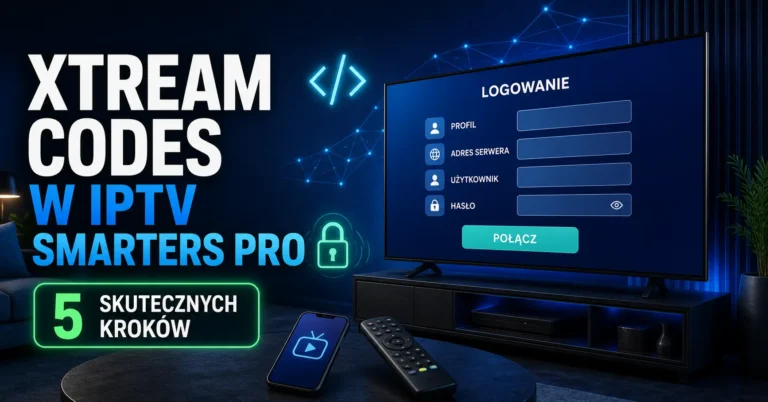

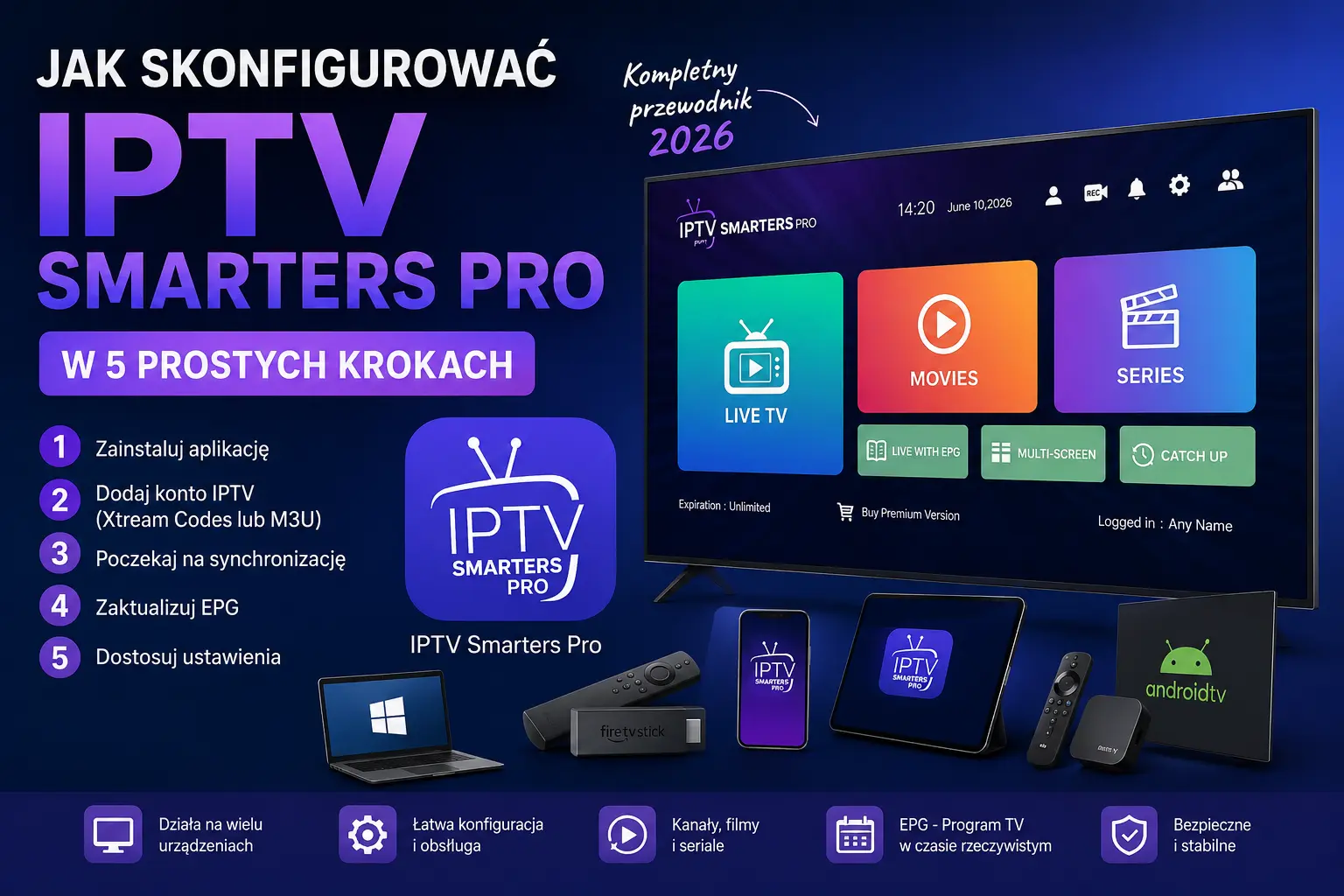
Jeśli szukasz informacji, jak skonfigurować IPTV Smarters Pro, jesteś we właściwym miejscu. W tym aktualnym przewodniku na 2026 rok wyjaśnimy cały proces instalacji i konfiguracji aplikacji w prosty, szybki i bezpieczny sposób.
IPTV Smarters Pro to jeden z najpopularniejszych odtwarzaczy IPTV na świecie dzięki intuicyjnemu interfejsowi, wysokiej wydajności oraz kompatybilności z wieloma urządzeniami. Niezależnie od tego, czy korzystasz z Android TV, Smart TV Samsung, LG, Fire TV Stick, Windows, macOS, smartfona z Androidem czy iPhone’a — proces konfiguracji wygląda bardzo podobnie.
W tym artykule dowiesz się dokładnie:
- jak zainstalować aplikację IPTV Smarters Pro,
- jak dodać konto IPTV za pomocą Xtream Codes API lub listy M3U,
- jak zaktualizować przewodnik EPG,
- jak rozwiązać najczęstsze problemy podczas konfiguracji.
Ważna informacja: IPTV Smarters Pro jest wyłącznie odtwarzaczem multimedialnym. Aplikacja sama nie dostarcza kanałów telewizyjnych, filmów ani seriali. Aby z niej korzystać, należy posiadać kompatybilną subskrypcję IPTV od dostawcy usług.
Spis treści
- Czym jest IPTV Smarters Pro?
- Najważniejsze funkcje IPTV Smarters Pro
- Na jakich urządzeniach działa IPTV Smarters Pro?
- Co należy przygotować przed konfiguracją?
- Jak zainstalować IPTV Smarters Pro?
- Jak skonfigurować IPTV Smarters Pro w 5 krokach
- Konfiguracja za pomocą Xtream Codes API
- Konfiguracja przy użyciu listy M3U
- Jak zaktualizować EPG?
- Najczęstsze problemy i rozwiązania
- Najczęściej zadawane pytania (FAQ)
- Podsumowanie
Czym jest IPTV Smarters Pro?
IPTV Smarters Pro to aplikacja przeznaczona do odtwarzania treści IPTV dostarczanych przez dostawcę usług. Zamiast oferować własne kanały, aplikacja organizuje zawartość Twojej subskrypcji IPTV w nowoczesnym i łatwym w obsłudze interfejsie.
Za pomocą tej aplikacji można oglądać:
- Kanały telewizyjne na żywo (Live TV)
- Filmy
- Seriale
- Treści na żądanie (VOD)
- Elektroniczny przewodnik programowy (EPG)
- Catch-up TV (jeśli funkcja jest obsługiwana przez dostawcę)
Popularność IPTV Smarters Pro wynika przede wszystkim ze stabilności działania, szybkości oraz łatwego procesu konfiguracji.
Najważniejsze funkcje IPTV Smarters Pro
Zanim dowiesz się, jak skonfigurować IPTV Smarters Pro, warto poznać funkcje, które sprawiają, że aplikacja jest jedną z najczęściej wybieranych przez użytkowników IPTV.
Najważniejsze funkcje:
- Nowoczesny i intuicyjny interfejs
- Obsługa Xtream Codes API
- Obsługa list odtwarzania M3U
- Elektroniczny przewodnik programowy (EPG)
- Automatyczna organizacja kategorii
- Szybkie wyszukiwanie kanałów
- Lista ulubionych kanałów
- Kontrola rodzicielska
- Obsługa wielu użytkowników
- Wbudowany odtwarzacz wideo
- Kompatybilność z zewnętrznymi odtwarzaczami
Dzięki tym funkcjom korzystanie z IPTV jest znacznie wygodniejsze, szczególnie dla osób, które codziennie oglądają telewizję przez Internet.
Na jakich urządzeniach działa IPTV Smarters Pro?
Jedną z największych zalet IPTV Smarters Pro jest szeroka kompatybilność z różnymi systemami operacyjnymi.
Aplikację można zainstalować na:
- Android TV
- Google TV
- Fire TV Stick
- Fire TV Cube
- Smartfony Android
- Tablety Android
- iPhone
- iPad
- Windows
- macOS
- Samsung Smart TV (kompatybilne modele)
- LG Smart TV (przez Smarters Player Lite)
Niezależnie od używanego urządzenia, metoda konfiguracji pozostaje bardzo podobna.
Co należy przygotować przed konfiguracją IPTV Smarters Pro?
Przed rozpoczęciem konfiguracji aplikacji upewnij się, że posiadasz wszystkie niezbędne dane.
Potrzebujesz:
- Stabilnego połączenia internetowego
- Zainstalowanej aplikacji IPTV Smarters Pro
- Danych dostępowych otrzymanych od dostawcy IPTV
Najczęściej otrzymasz:
- Nazwę użytkownika (Username)
- Hasło (Password)
- Adres serwera (Server URL)
lub:
- Link do listy M3U
Bez tych informacji konfiguracja aplikacji nie będzie możliwa.
Jak zainstalować IPTV Smarters Pro?
Pierwszym krokiem jest instalacja aplikacji IPTV Smarters Pro na urządzeniu, z którego chcesz korzystać.
Po zakończeniu instalacji:
- Otwórz aplikację.
- Zaakceptuj warunki użytkowania.
- Nadaj wymagane uprawnienia.
- Wybierz metodę logowania.
Od tego momentu możesz rozpocząć właściwą konfigurację aplikacji IPTV Smarters Pro.
Jak skonfigurować IPTV Smarters Pro w 5 krokach?
Po instalacji konfiguracja IPTV Smarters Pro zajmuje tylko kilka minut.
W kolejnych krokach pokażemy kompletny proces konfiguracji przy użyciu najbardziej zalecanej metody:
Xtream Codes API
Ta metoda jest najczęściej wybierana, ponieważ automatycznie importuje:
- kanały telewizyjne,
- filmy,
- seriale,
- EPG,
- kategorie treści.
Krok 1 – Otwórz aplikację IPTV Smarters Pro
Po pierwszym uruchomieniu aplikacji zobaczysz ekran powitalny.
Kliknij:
Accept
Następnie zaakceptuj wymagane uprawnienia.
Kolejnym krokiem będzie wybór metody logowania:
Login with Xtream Codes API
Ta opcja jest najpopularniejszą metodą konfiguracji, ponieważ automatycznie pobiera wszystkie informacje związane z Twoją subskrypcją IPTV.
Po zalogowaniu aplikacja może automatycznie zaimportować:
- listę kanałów,
- bibliotekę filmów,
- seriale,
- przewodnik EPG,
- dostępne kategorie.
Krok 2 – Wprowadź dane swojego konta IPTV
Po wybraniu opcji Login with Xtream Codes API zostaniesz przekierowany do formularza, w którym należy uzupełnić cztery pola.
Any Name
W tym miejscu możesz wpisać dowolną nazwę, która pozwoli Ci rozpoznać konto IPTV.
Przykłady:
- IPTV Dom
- Moja IPTV
- Salon
- Android TV
Nazwa ta służy wyłącznie do identyfikacji konta w aplikacji.
Username
Wpisz nazwę użytkownika otrzymaną od swojego dostawcy IPTV.
Upewnij się, że wpisujesz ją dokładnie tak, jak została przesłana.
Password
Wprowadź hasło przypisane do Twojej subskrypcji IPTV.
Pamiętaj, aby zachować dokładną pisownię, ponieważ nawet jeden dodatkowy znak może spowodować problem z logowaniem.
Server URL
W tym polu należy wpisać adres serwera IPTV.
Przykłady:
http://serwer.com:8080lub
https://serwer.comWskazówka:
Jeden nieprawidłowy znak, spacja lub literówka może uniemożliwić dostęp do konta. Przed przejściem dalej dokładnie sprawdź wszystkie dane.
Po uzupełnieniu wszystkich pól kliknij:
Add User
Krok 3 – Poczekaj na synchronizację danych
Po kliknięciu Add User aplikacja IPTV Smarters Pro połączy się z serwerem i automatycznie pobierze wszystkie informacje dotyczące Twojej subskrypcji.
W zależności od dostawcy IPTV mogą zostać załadowane:
- Kanały telewizyjne na żywo
- Filmy
- Seriale
- Kategorie
- Elektroniczny przewodnik programowy (EPG)
- Catch-up TV (jeżeli jest dostępny)
Pierwsze ładowanie może potrwać od kilku sekund do kilku minut.
Czas synchronizacji zależy od:
- szybkości połączenia internetowego,
- liczby dostępnych kanałów,
- wielkości biblioteki VOD.
Po zakończeniu procesu zostaniesz automatycznie przeniesiony do głównego ekranu aplikacji.
Krok 4 – Zaktualizuj przewodnik EPG
EPG (Electronic Program Guide) to elektroniczny przewodnik programowy, który pokazuje informacje o programach telewizyjnych oraz godzinach emisji.
Aby zaktualizować EPG:
- Otwórz Settings.
- Wybierz Refresh EPG.
- Poczekaj na zakończenie synchronizacji.
Jeżeli program telewizyjny nie pojawi się od razu:
- zamknij aplikację,
- uruchom ją ponownie.
Regularna aktualizacja EPG poprawia komfort korzystania z IPTV i ułatwia przeglądanie dostępnych kanałów.
Krok 5 – Dostosuj ustawienia aplikacji
Teraz, gdy wiesz już jak skonfigurować IPTV Smarters Pro, możesz dostosować kilka ustawień, aby uzyskać lepszą wydajność i wygodę użytkowania.
Zalecane ustawienia:
- Włącz Hardware Decoder
- Wybierz odpowiedni odtwarzacz wewnętrzny lub zewnętrzny
- Utwórz listę ulubionych kanałów
- Ustaw preferowany język
- Uporządkuj kategorie
- Włącz kontrolę rodzicielską
- Dostosuj jakość obrazu
Te opcje pozwalają szybciej poruszać się po aplikacji oraz poprawiają komfort oglądania.
Jak skonfigurować IPTV Smarters Pro za pomocą listy M3U?
Niektórzy dostawcy IPTV nie korzystają z Xtream Codes i udostępniają wyłącznie listę M3U.
W takim przypadku konfiguracja jest równie prosta.
Wykonaj następujące kroki:
- Otwórz aplikację IPTV Smarters Pro.
- Wybierz:
Load Your Playlist or File/URL
- Wybierz:
M3U URL
- Wpisz nazwę listy.
- Wklej otrzymany adres M3U.
- Kliknij:
Add User
Po kilku chwilach aplikacja automatycznie załaduje dostępne kanały i treści.
Jak skonfigurować IPTV Smarters Pro na Android TV?
Konfiguracja IPTV Smarters Pro na Android TV wygląda praktycznie tak samo jak na innych urządzeniach.
Po zainstalowaniu aplikacji wykonaj następujące kroki:
- Otwórz aplikację IPTV Smarters Pro.
- Zaloguj się za pomocą:
- Xtream Codes API
- lub listy M3U
- Poczekaj na zakończenie synchronizacji danych.
- Zaktualizuj przewodnik EPG.
- Rozpocznij oglądanie dostępnych treści.
Korzystanie z IPTV Smarters Pro na Android TV jest szczególnie wygodne dzięki pilotowi oraz dużemu ekranowi telewizora.
Aplikacja zapewnia łatwy dostęp do:
- kanałów telewizyjnych na żywo,
- filmów,
- seriali,
- kategorii VOD,
- przewodnika programowego EPG.
Jak skonfigurować IPTV Smarters Pro na Fire TV Stick?
Amazon Fire TV Stick jest jednym z najpopularniejszych urządzeń wykorzystywanych do oglądania IPTV.
Po zainstalowaniu aplikacji IPTV Smarters Pro:
- Uruchom aplikację.
- Wprowadź dane swojej subskrypcji IPTV.
- Poczekaj na automatyczną synchronizację.
- Zaktualizuj EPG.
- Uruchom ponownie aplikację, jeśli będzie to konieczne.
Aby uzyskać płynniejsze działanie, zaleca się korzystanie z:
- szybkiego połączenia Wi-Fi 5 GHz,
- lub połączenia Ethernet za pomocą kompatybilnego adaptera.
Stabilne połączenie internetowe pomaga ograniczyć problemy takie jak buforowanie oraz przerywanie transmisji.
Jak skonfigurować IPTV Smarters Pro na Smart TV Samsung?
W kompatybilnych telewizorach Samsung Smart TV proces konfiguracji IPTV Smarters Pro wygląda bardzo podobnie.
Po instalacji aplikacji:
- Zaakceptuj warunki korzystania.
- Wybierz opcję logowania:
Xtream Codes
- Wprowadź dane otrzymane od dostawcy IPTV.
- Poczekaj na synchronizację kanałów i treści.
- Rozpocznij oglądanie.
Jeżeli aplikacja nie jest dostępna w sklepie Samsung, sprawdź:
- model telewizora,
- wersję systemu operacyjnego,
- dostępność kompatybilnej aplikacji, takiej jak Smarters Player Lite.
Dostępność aplikacji może różnić się w zależności od regionu oraz modelu telewizora.
Jak skonfigurować IPTV Smarters Pro na iPhone?
Użytkownicy urządzeń iPhone oraz iPad mogą korzystać z IPTV Smarters Pro poprzez App Store (jeżeli aplikacja jest dostępna w danym regionie).
Po instalacji:
- Otwórz aplikację.
- Wybierz metodę logowania.
- Wprowadź dane swojej subskrypcji IPTV.
- Poczekaj na pobranie kanałów.
- Zaktualizuj EPG.
Działanie aplikacji na iPhone oraz iPad jest bardzo podobne do innych platform.
Możesz korzystać z:
- telewizji na żywo,
- filmów,
- seriali,
- treści VOD,
- przewodnika EPG.
Najczęstsze problemy z IPTV Smarters Pro i sposoby ich rozwiązania
Podczas konfiguracji IPTV Smarters Pro mogą pojawić się różne problemy techniczne. Poniżej znajdziesz najczęstsze błędy oraz sposoby ich naprawy.
Nieprawidłowe logowanie (Invalid Username or Password)
Jeżeli pojawia się komunikat:
Invalid Username or Password
sprawdź:
- nazwę użytkownika (Username),
- hasło (Password),
- adres serwera (Server URL),
- połączenie internetowe.
W większości przypadków problem wynika z błędnie wpisanych danych.
Upewnij się, że:
- nie ma dodatkowych spacji,
- wszystkie znaki zostały wpisane poprawnie,
- subskrypcja IPTV jest nadal aktywna.
Kanały nie ładują się
Jeżeli lista kanałów nie pojawia się po zalogowaniu:
Spróbuj:
- Odświeżyć konto IPTV.
- Zamknąć i ponownie uruchomić aplikację.
- Sprawdzić aktywność subskrypcji.
- Zweryfikować dane logowania.
Jeżeli problem nadal występuje, skontaktuj się z dostawcą IPTV.
Częste buforowanie (Buffering)
Jeżeli obraz często zatrzymuje się podczas oglądania, najczęstsze przyczyny to:
- wolne połączenie internetowe,
- słaby sygnał Wi-Fi,
- przeciążenie serwera,
- nieprawidłowa konfiguracja VPN.
Aby poprawić jakość transmisji:
- korzystaj ze stabilnego internetu,
- używaj kabla Ethernet, jeśli jest taka możliwość,
- unikaj przeciążonej sieci domowej podczas oglądania.
Brak przewodnika EPG
Jeżeli przewodnik programowy nie wyświetla informacji:
Spróbuj:
- Ręcznie odświeżyć EPG.
- Uruchomić ponownie aplikację.
- Poczekać kilka minut na synchronizację.
Jeśli problem nadal występuje, skontaktuj się ze swoim dostawcą IPTV, ponieważ nie każdy serwis zapewnia dane EPG.
Aplikacja zamyka się sama
Jeżeli IPTV Smarters Pro niespodziewanie się wyłącza:
Wykonaj następujące czynności:
- zaktualizuj aplikację do najnowszej wersji,
- wyczyść pamięć podręczną (cache),
- uruchom ponownie urządzenie,
- odinstaluj i ponownie zainstaluj aplikację.
Najczęściej zadawane pytania (FAQ)
Czy IPTV Smarters Pro jest darmowy?
Tak. IPTV Smarters Pro można pobrać bezpłatnie. Należy jednak pamiętać, że aplikacja sama nie zawiera kanałów telewizyjnych, filmów ani seriali.
Aby uzyskać dostęp do treści, konieczne jest posiadanie kompatybilnej subskrypcji IPTV dostarczonej przez usługodawcę.
Czy mogę używać IPTV Smarters Pro na Android TV?
Tak. Aplikacja IPTV Smarters Pro jest w pełni kompatybilna z Android TV oraz Google TV.
Wystarczy:
- Zainstalować aplikację.
- Zalogować się przy użyciu danych IPTV.
- Poczekać na synchronizację treści.
- Rozpocząć oglądanie.
Czy IPTV Smarters Pro działa na Smart TV Samsung?
Tak, na wielu modelach Samsung Smart TV można korzystać z IPTV Smarters Pro lub kompatybilnych wersji, takich jak Smarters Player Lite.
Dostępność aplikacji może zależeć od:
- modelu telewizora,
- wersji systemu,
- regionu sklepu z aplikacjami.
Jaka jest różnica między Xtream Codes a M3U?
Główna różnica dotyczy sposobu dodawania danych do aplikacji.
Xtream Codes API
Metoda Xtream Codes automatycznie importuje:
- kanały telewizyjne,
- filmy,
- seriale,
- EPG,
- kategorie.
Jest to najprostsza i najczęściej polecana metoda konfiguracji.
Lista M3U
Adres M3U działa jako lista odtwarzania zawierająca dostępne treści.
Może wymagać dodatkowych ustawień i ręcznej konfiguracji.
W większości przypadków Xtream Codes API jest wygodniejszym rozwiązaniem dla początkujących użytkowników.
Dlaczego pojawia się komunikat “Invalid Username or Password”?
Komunikat:
Invalid Username or Password
zazwyczaj oznacza problem z wprowadzonymi danymi logowania.
Sprawdź:
- nazwę użytkownika,
- hasło,
- adres serwera IPTV,
- status swojej subskrypcji.
Upewnij się również, że dane zostały wpisane dokładnie tak, jak otrzymałeś je od dostawcy IPTV.
Jak zaktualizować listę kanałów IPTV?
Aby odświeżyć listę kanałów:
- Otwórz menu główne aplikacji.
- Przejdź do:
Settings
- Wybierz:
Refresh lub Update Playlist
- Poczekaj kilka sekund.
Nowe kanały i dostępne treści zostaną automatycznie zsynchronizowane, jeśli są dostępne w Twojej subskrypcji.
Czy IPTV Smarters Pro obsługuje EPG?
Tak. IPTV Smarters Pro obsługuje funkcję:
EPG (Electronic Program Guide)
Dzięki niej użytkownik może sprawdzić:
- aktualne programy,
- godziny emisji,
- informacje dotyczące kanałów.
Warunkiem jest udostępnienie danych EPG przez dostawcę IPTV.
Czy mogę używać tego samego konta IPTV na kilku urządzeniach?
Zależy to od warunków Twojej subskrypcji IPTV.
Niektórzy dostawcy pozwalają na:
- kilka jednoczesnych połączeń,
- korzystanie z konta na różnych urządzeniach.
Inni ograniczają liczbę aktywnych połączeń.
Przed użyciem jednego konta na wielu urządzeniach warto sprawdzić zasady obowiązujące u Twojego dostawcy.
Wskazówki poprawiające jakość korzystania z IPTV Smarters Pro
Po nauczeniu się, jak skonfigurować IPTV Smarters Pro, warto zastosować kilka praktycznych wskazówek, które mogą znacząco poprawić jakość oglądania.
Korzystaj ze stabilnego połączenia internetowego
Dla treści w wysokiej jakości, szczególnie 4K, zalecane jest szybkie i stabilne połączenie internetowe.
Dla płynnego działania warto posiadać:
- stabilne Wi-Fi,
- lub połączenie Ethernet.
Używaj kabla Ethernet, jeśli to możliwe
Połączenie przewodowe często zapewnia:
- większą stabilność,
- mniejsze opóźnienia,
- mniej problemów z buforowaniem.
Jest szczególnie polecane dla:
- Smart TV,
- Android TV Box,
- Fire TV Stick z adapterem Ethernet.
Regularnie aktualizuj aplikację
Aktualizacje IPTV Smarters Pro mogą poprawiać:
- wydajność,
- stabilność,
- kompatybilność z urządzeniami.
Warto korzystać z najnowszej dostępnej wersji aplikacji.
Aktualizuj EPG
Regularne odświeżanie przewodnika programowego pomaga:
- poprawić wyświetlanie informacji o kanałach,
- ułatwić planowanie oglądania,
- zapewnić aktualne dane programów.
Twórz listę ulubionych kanałów
Jeżeli korzystasz z dużej liczby kanałów, dodanie ulubionych pozwala szybciej znaleźć najczęściej oglądane treści.
Możesz uporządkować:
- kanały sportowe,
- kanały informacyjne,
- kanały filmowe,
- kanały dla dzieci.
Uruchamiaj ponownie aplikację po dużych aktualizacjach
Po zmianach na liście IPTV lub dodaniu nowych treści zaleca się:
- zamknąć aplikację,
- uruchomić ją ponownie,
- odświeżyć dane.
Dzięki temu wszystkie nowe informacje zostaną poprawnie załadowane.
Podsumowanie
Teraz już wiesz, jak skonfigurować IPTV Smarters Pro krok po kroku.
Dzięki przedstawionemu przewodnikowi możesz łatwo skonfigurować aplikację w kilka minut i korzystać z niej na różnych urządzeniach, takich jak:
- Android TV,
- Smart TV,
- Fire TV Stick,
- Windows,
- macOS,
- iPhone,
- iPad oraz innych kompatybilnych platformach.
Pamiętaj, aby zawsze dokładnie sprawdzić dane otrzymane od swojego dostawcy IPTV oraz regularnie aktualizować aplikację, aby zapewnić najlepszą możliwą jakość działania.
Jeżeli napotkasz problemy podczas konfiguracji, skorzystaj z sekcji rozwiązywania problemów w tym artykule lub skontaktuj się ze swoim dostawcą IPTV, aby potwierdzić poprawność danych logowania oraz aktywność subskrypcji.
Darmowy test IPTV
Chcesz sprawdzić działanie usługi przed zakupem?
Skorzystaj z bezpłatnego testu IPTV i przekonaj się, jak działa jakość transmisji, stabilność kanałów oraz dostępne funkcje przed wyborem odpowiedniego pakietu.