
Jeśli dopiero zaczynasz z tym tematem, zajrzyj najpierw do naszego artykułu o tym, jak zacząć z IPTV. Oglądasz głównie na telefonie? Sprawdź nasz poradnik darmowej telewizji na telefon, a posiadaczom Samsunga polecamy nasz przewodnik po aplikacjach IPTV na Samsunga.
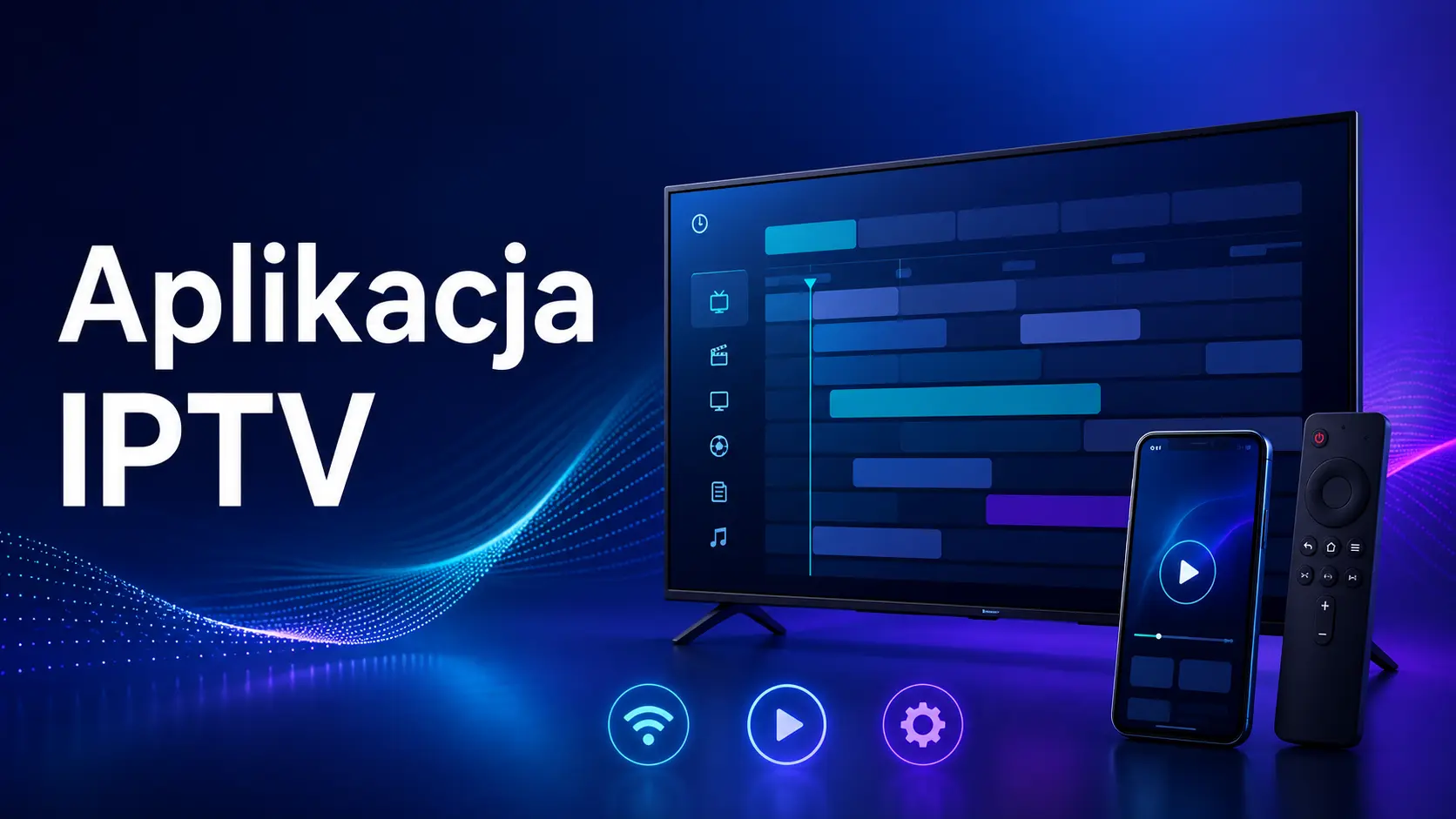
Dobrze skonfigurowana aplikacja IPTV umożliwia wygodne odtwarzanie legalnych kanałów telewizyjnych i innych materiałów przesyłanych przez internet. Jej instalacja nie musi być trudna, nawet jeśli po raz pierwszy spotykasz się z takimi pojęciami jak lista M3U, EPG, buforowanie czy dekodowanie sprzętowe.
W tym poradniku wyjaśniamy cały proces krok po kroku. Dowiesz się, jak wybrać odpowiedni odtwarzacz, dodać dane dostępu, ustawić przewodnik po programach i rozwiązać najczęstsze problemy techniczne.
Nie musisz mieć zaawansowanej wiedzy informatycznej. Potrzebujesz jedynie kompatybilnego urządzenia, stabilnego internetu oraz dostępu do treści pochodzących z legalnego i autoryzowanego źródła.
Warto pamiętać, że aplikacja IPTV jest najczęściej tylko odtwarzaczem. Sama instalacja programu nie oznacza automatycznego dostępu do płatnych kanałów, filmów lub transmisji sportowych.
Czym jest aplikacja IPTV?
IPTV to skrót od Internet Protocol Television. Oznacza technologię dostarczania telewizji za pomocą protokołu internetowego, zamiast wyłącznie przez antenę naziemną, kabel koncentryczny lub satelitę.
Aplikacja IPTV odbiera informacje przesyłane przez dostawcę i przedstawia je w czytelnym interfejsie. Użytkownik może wybierać kanały, otwierać przewodnik po programach, tworzyć listę ulubionych i zmieniać ustawienia odtwarzania.
W zależności od programu i posiadanego dostępu można korzystać z takich funkcji jak:
- Odtwarzanie kanałów telewizyjnych na żywo;
- Elektroniczny przewodnik po programach EPG;
- Wyszukiwanie kanałów i audycji;
- Tworzenie listy ulubionych;
- Obsługa napisów i różnych ścieżek dźwiękowych;
- Kontrola rodzicielska;
- Dostęp do legalnych materiałów na żądanie;
- Odtwarzanie archiwalnych audycji, jeśli zapewnia je dostawca.
Program może działać na telewizorze Smart TV, telefonie, tablecie, komputerze lub przystawce multimedialnej. Zakres funkcji zależy jednak od systemu operacyjnego i możliwości urządzenia.
Czy aplikacja i usługa IPTV to to samo?
Nie. Aplikacja jest programem służącym do wyświetlania materiałów, natomiast usługa dostarcza dostęp do kanałów lub biblioteki treści.
Można to porównać z przeglądarką internetową. Przeglądarka otwiera strony, ale nie jest właścicielem publikowanych na nich materiałów.
Podobnie aplikacja IPTV nie musi zawierać żadnych kanałów po pierwszym uruchomieniu. Użytkownik dodaje listę lub dane otrzymane od legalnego dostawcy.
Przed zakupem dostępu warto sprawdzić, czy dostawca ma prawo do rozpowszechniania oferowanych treści. Niezwykle niska cena, brak danych firmy i obietnica dostępu do wszystkich płatnych kanałów mogą być sygnałami ostrzegawczymi.
Jak działa aplikacja IPTV?
Po uruchomieniu program łączy się ze wskazanym serwerem lub odczytuje lokalny plik z listą kanałów. Następnie pobiera nazwy, kategorie, adresy strumieni i informacje potrzebne do zbudowania menu.
Gdy użytkownik wybierze kanał, aplikacja IPTV rozpoczyna odbieranie danych wideo i audio. Odtwarzacz zapisuje niewielką porcję transmisji w buforze, a później wyświetla materiał na ekranie.
Na jakość odbioru wpływa kilka elementów:
- Stabilność połączenia internetowego;
- Obciążenie domowej sieci;
- Odległość od routera;
- Wydajność urządzenia;
- Obsługiwane kodeki;
- Jakość źródła transmisji;
- Ustawienia bufora i dekodera.
Duża prędkość pobierania nie zawsze oznacza płynne oglądanie. Stabilne łącze może zapewnić lepszy rezultat niż szybsza sieć, w której często występują spadki prędkości lub utrata pakietów.
Co jest potrzebne do konfiguracji IPTV?
Przed instalacją przygotuj wszystkie wymagane informacje. Dzięki temu unikniesz wielokrotnego przechodzenia między urządzeniami i kopiowania danych w trakcie konfiguracji.
Potrzebne będą:
- Kompatybilny telewizor, telefon, komputer lub odtwarzacz;
- Połączenie z internetem;
- Legalna lista kanałów albo konto u autoryzowanego dostawcy;
- Dane logowania lub adres listy;
- Wolna pamięć na urządzeniu;
- Dostęp do oficjalnego sklepu z aplikacjami;
- Pilot, klawiatura albo ekran dotykowy.
Dostawca może przekazać adres M3U, dane logowania do API lub instrukcję aktywacji za pomocą adresu MAC. Należy użyć metody obsługiwanej przez wybrany program.
Lista M3U
M3U to popularny format list odtwarzania. Dostawca może przekazać ją jako plik lub długi adres internetowy rozpoczynający się od „http://” albo „https://”.
Adres należy skopiować dokładnie. Brak pojedynczego znaku, dodatkowa spacja lub niepełny link mogą sprawić, że aplikacja IPTV nie zaimportuje kanałów.
Nie udostępniaj adresu M3U w mediach społecznościowych ani na publicznych forach. Link może zawierać dane pozwalające innej osobie korzystać z Twojego konta.
Dane dostępu przez API
Inną metodą jest logowanie przy użyciu nazwy użytkownika, hasła i adresu serwera. W menu odtwarzacza opcja ta może być opisana jako logowanie przez API lub dane dostawcy.
Najczęściej wymagane są:
- Nazwa profilu;
- Adres serwera;
- Nazwa użytkownika;
- Hasło.
Skopiuj dane bez dodatkowych spacji. Zwróć również uwagę na wielkie i małe litery, ponieważ w wielu systemach mają one znaczenie.
Adres MAC
Niektóre programy wyświetlają unikalny adres MAC lub identyfikator urządzenia. Dostawca może poprosić o ten kod w celu przypisania legalnego dostępu do konkretnego telewizora.
Przed wysłaniem identyfikatora upewnij się, że kontaktujesz się z właściwą firmą. Adres urządzenia również nie powinien być publikowany bez potrzeby.
Jaką prędkość internetu wybrać?
Wymagana prędkość zależy od rozdzielczości obrazu, sposobu kompresji i liczby osób jednocześnie korzystających z sieci.
Orientacyjne wartości to:
- Około 5 Mb/s dla jakości SD;
- Od 10 do 15 Mb/s dla jakości HD;
- Od 15 do 25 Mb/s dla Full HD;
- Co najmniej 25 Mb/s dla 4K.
Są to wartości przybliżone. Aplikacja IPTV może działać niestabilnie także przy szybszym łączu, jeżeli router traci połączenie lub sieć bezprzewodowa jest przeciążona.
Podczas transmisji w jakości 4K warto pozostawić dodatkowy zapas przepustowości. Jest to szczególnie ważne, gdy inni domownicy jednocześnie grają online, pobierają pliki albo oglądają filmy.
Aplikacja IPTV — konfiguracja w 5 krokach
Poniższa instrukcja pasuje do większości telewizorów, urządzeń mobilnych i przystawek. Nazwy opcji mogą się nieznacznie różnić.
1. Wybierz kompatybilny odtwarzacz
Otwórz oficjalny sklep dostępny na swoim urządzeniu i wyszukaj program obsługujący IPTV. Sprawdź, czy jest przeznaczony dla używanego systemu operacyjnego.
Przed instalacją zwróć uwagę na:
- Datę ostatniej aktualizacji;
- Opinie użytkowników;
- Obsługę list M3U;
- Możliwość dodania EPG;
- Kontrolę rodzicielską;
- Zasady przetwarzania danych;
- Koszt aktywacji;
- Ograniczenia wersji bezpłatnej.
Nie pobieraj zmodyfikowanych plików z przypadkowych stron. Mogą zawierać szkodliwe oprogramowanie, reklamy lub mechanizmy wykradające dane logowania.
Dobra aplikacja IPTV powinna być regularnie aktualizowana, przejrzyście opisywać wymagane uprawnienia i obsługiwać format dostarczony przez Twojego usługodawcę.
2. Zainstaluj i uruchom program
Wybierz opcję „Zainstaluj”, „Pobierz” lub „Dodaj”. Zaczekaj, aż system zakończy instalację, a następnie otwórz program.
Przy pierwszym uruchomieniu odtwarzacz może poprosić o dostęp do pamięci lub sieci lokalnej. Przeczytaj każde żądanie przed jego zaakceptowaniem.
Dostęp do plików może być potrzebny, jeśli chcesz zaimportować lokalną listę M3U. Program nie powinien jednak wymagać uprawnień niezwiązanych z odtwarzaniem multimediów.
Wybierz język, region i format ekranu. Sprawdź również, czy data oraz godzina urządzenia są ustawiane automatycznie.
Jeżeli aplikacja IPTV oferuje okres próbny, przeczytaj zasady dalszego korzystania. Opłata za aktywację programu może być niezależna od opłaty za dostęp do legalnych kanałów.
3. Dodaj listę lub konto
Otwórz menu i znajdź opcję „Dodaj listę”, „Nowy użytkownik”, „Dodaj profil” albo „Zaloguj się”.
Aby dodać zdalną listę M3U:
- Wybierz import przez adres URL;
- Wprowadź nazwę listy;
- Wklej pełny adres M3U;
- Sprawdź początek i koniec adresu;
- Zapisz ustawienia;
- Zaczekaj na zaimportowanie danych.
Aby dodać konto przez API: - Wybierz logowanie za pomocą danych dostawcy;
- Wprowadź nazwę profilu;
- Wklej adres serwera;
- Wpisz nazwę użytkownika;
- Wpisz hasło;
- Zapisz dane i rozpocznij synchronizację.
Kopiowanie danych jest bezpieczniejsze niż ręczne przepisywanie długich adresów. Po wklejeniu sprawdź jednak, czy system nie dodał spacji.
Aplikacja IPTV może potrzebować kilku minut na pobranie wszystkich kategorii. Czas importu zależy od rozmiaru listy, szybkości urządzenia oraz dostępności serwera.
4. Skonfiguruj EPG i ulubione kanały
EPG to elektroniczny przewodnik po programach. Pokazuje nazwy audycji, godziny rozpoczęcia i opisy dostępnych materiałów.
Dostawca może dołączyć EPG do konta automatycznie. W innym przypadku otrzymasz osobny adres XMLTV.
Aby dodać przewodnik ręcznie:
- Przejdź do ustawień profilu;
- Otwórz sekcję EPG;
- Wprowadź adres XMLTV;
- Wybierz aktualizację danych;
- Ustaw właściwą strefę czasową;
- Sprawdź program na kilku kanałach.
Jeśli audycje są przesunięte dokładnie o godzinę lub dwie, sprawdź strefę czasową. Uwzględnij również zmianę między czasem letnim i zimowym.
Dodaj najczęściej oglądane kanały do ulubionych. Krótsza lista przyspiesza nawigację i ułatwia korzystanie z programu za pomocą pilota.
Na tym etapie aplikacja IPTV powinna zostać zabezpieczona kodem rodzicielskim. Zablokuj kategorie, które nie są odpowiednie dla dzieci.
5. Przetestuj odtwarzanie
Otwórz kilka kanałów z różnych kategorii. Pozostaw każdy z nich włączony przez kilka minut, ponieważ bardzo krótki test może nie wykazać problemów.
Sprawdź:
- Czas uruchamiania kanału;
- Płynność obrazu;
- Zgodność dźwięku z obrazem;
- Działanie napisów;
- Poprawność EPG;
- Szybkość zmiany kanałów;
- Stabilność transmisji.
Jeżeli możesz, podłącz urządzenie do routera przewodem Ethernet. Połączenie kablowe jest zwykle stabilniejsze niż Wi-Fi.
W przypadku sieci bezprzewodowej wybierz pasmo 5 GHz, gdy urządzenie znajduje się blisko routera. Pasmo 2,4 GHz ma większy zasięg, ale częściej jest narażone na zakłócenia.
Po zakończeniu testów uruchom ponownie urządzenie. Sprawdź, czy aplikacja IPTV zachowała listę, EPG, ulubione kanały i dane profilu.
Zaawansowane ustawienia aplikacji IPTV
Podstawowa konfiguracja jest wystarczająca dla większości użytkowników. Dodatkowe ustawienia mogą jednak poprawić jakość obrazu i stabilność.
Dekodowanie sprzętowe
Dekodowanie sprzętowe wykorzystuje układ graficzny urządzenia do przetwarzania materiału wideo. Może zmniejszyć obciążenie procesora i poprawić płynność.
Nie na każdym urządzeniu działa ono identycznie. Jeśli pojawia się czarny ekran, nieprawidłowe kolory lub program sam się zamyka, przetestuj dekodowanie programowe.
Zmieniaj tylko jedno ustawienie naraz. Dzięki temu łatwo ustalisz, która opcja rozwiązała problem.
Wielkość bufora
Bufor przechowuje niewielki fragment transmisji przed jego wyświetleniem. Większy bufor może ograniczyć przerwy na niestabilnym łączu.
Zbyt duża wartość wydłuża czas uruchamiania kanału. Zbyt mała może powodować częste zatrzymania obrazu.
Rozpocznij od ustawienia automatycznego lub średniego. Następnie zwiększaj wartość stopniowo i po każdej zmianie wykonaj test.
Zewnętrzny odtwarzacz
Niektóre programy pozwalają otwierać transmisję w zewnętrznym odtwarzaczu multimedialnym. Może on lepiej obsługiwać określone kodeki albo ścieżki dźwiękowe.
Opcja ta nie zawsze zapewnia lepszy rezultat. Najpierw przetestuj odtwarzacz wbudowany, ponieważ jest zwykle lepiej zintegrowany z EPG i listą ulubionych.
Automatyczna aktualizacja listy
Włącz okresowe odświeżanie listy i przewodnika. Dzięki temu zmiany nazw kanałów, kategorii i godzin programów zostaną pobrane bez ręcznej ingerencji.
Nie ustawiaj aktualizacji zbyt często. Duża lista pobierana wielokrotnie może niepotrzebnie obciążać urządzenie.
Kopia zapasowa
Jeśli aplikacja IPTV pozwala eksportować profile, utwórz kopię ustawień. Przyda się po aktualizacji, przywróceniu telewizora do ustawień fabrycznych lub zmianie urządzenia.
Kopia może zawierać poufne dane. Przechowuj ją w bezpiecznym miejscu i nie wysyłaj przez publiczne komunikatory.
Praktyczne wskazówki zwiększające stabilność
Regularnie aktualizuj system operacyjny, odtwarzacz i oprogramowanie routera. Aktualizacje mogą naprawiać błędy oraz dodawać obsługę nowych formatów.
Zamykaj nieużywane programy działające w tle. Ma to szczególne znaczenie na starszych telewizorach z niewielką ilością pamięci.
Nie instaluj kilku niemal identycznych odtwarzaczy, jeśli nie jest to potrzebne. Mogą zajmować pamięć i uruchamiać procesy w tle.
Od czasu do czasu wyczyść pamięć podręczną. Nie wybieraj jednak funkcji „Wyczyść dane”, jeśli nie masz zapisanych informacji potrzebnych do ponownej konfiguracji.
Uruchamiaj router ponownie po dłuższych problemach z siecią. Ponowne połączenie może usunąć przejściowy błąd i odświeżyć adres urządzenia.
Chroń hasło oraz adres listy. Legalna aplikacja IPTV nie wymaga publikowania danych logowania w celu uzyskania podstawowej pomocy.
Najczęstsze problemy i rozwiązania
Lista kanałów nie chce się załadować
Najpierw sprawdź połączenie internetowe. Otwórz inną usługę na tym samym urządzeniu i upewnij się, że sieć działa.
Lista może nie zostać pobrana, gdy:
- Adres jest niekompletny;
- W linku znajduje się spacja;
- Hasło zostało zmienione;
- Dostęp wygasł;
- Serwer jest chwilowo niedostępny;
- Przekroczono limit jednoczesnych połączeń;
- Program nie obsługuje formatu listy.
Wklej dane ponownie i uruchom urządzenie. Jeśli problem występuje na wszystkich urządzeniach, skontaktuj się z autoryzowanym dostawcą.
Obraz często się zatrzymuje
Buforowanie może wynikać z przeciążenia Wi-Fi, słabego sygnału albo problemu po stronie źródła.
Wykonaj następujące czynności:
- Zamknij programy działające w tle;
- Uruchom ponownie router;
- Podłącz przewód Ethernet;
- Zmniejsz jakość obrazu;
- Ustaw średni bufor;
- Przetestuj inny dekoder;
- Sprawdź kilka różnych kanałów.
Jeśli tylko jeden kanał się zacina, przyczyna może leżeć po stronie jego transmisji. Jeśli problem dotyczy wszystkich kanałów, sprawdź sieć oraz ustawienia urządzenia.
Jest dźwięk, ale nie ma obrazu
Najczęstszą przyczyną jest nieobsługiwany kodek albo niewłaściwa metoda dekodowania.
Przełącz dekodowanie sprzętowe na programowe. Następnie uruchom kanał ponownie.
Jeżeli problem nadal występuje, zaktualizuj system i odtwarzacz. Starsza aplikacja IPTV może nie obsługiwać formatu używanego przez nowe transmisje.
Jest obraz, ale nie ma dźwięku
Sprawdź głośność oraz wybrane wyjście audio. Jeżeli telewizor jest połączony z zestawem dźwiękowym, upewnij się, że urządzenia korzystają z odpowiedniego wejścia.
Zmień ścieżkę dźwiękową, jeśli program oferuje kilka wersji. Możesz również wyłączyć bezpośrednie przekazywanie dźwięku i wybrać tryb stereo.
EPG pokazuje niewłaściwą godzinę
Sprawdź datę, godzinę i strefę czasową. Najlepiej włączyć ich automatyczne pobieranie z sieci.
Jeżeli przesunięcie jest stałe, skorzystaj z korekty czasu EPG. Po zmianie odśwież przewodnik.
Program sam się zamyka
Przyczyną może być niewielka ilość pamięci, uszkodzona pamięć podręczna albo zbyt duża lista.
Zamknij inne programy i uruchom telewizor ponownie. Wyczyść pamięć podręczną, ale nie usuwaj danych profilu bez wykonania kopii.
Jeśli problem pozostaje, usuń niepotrzebne kategorie albo wybierz lżejszy odtwarzacz.
Bezpieczeństwo i legalne korzystanie
Sama technologia IPTV jest legalna. O legalności decyduje źródło kanałów oraz posiadane prawa do ich rozpowszechniania.
Korzystaj z usług firm, które udostępniają regulamin, dane kontaktowe i przejrzyste warunki płatności. Sprawdź, jakie kanały obejmuje abonament i na ilu urządzeniach może działać.
Nie instaluj programów obiecujących bezpłatny dostęp do wszystkich płatnych platform. Taka aplikacja IPTV może naruszać prawa autorskie albo stanowić zagrożenie dla danych.
Nie przekazuj osobom trzecim:
- Nazwy użytkownika;
- Hasła;
- Adresu serwera;
- Pełnego adresu M3U;
- Zdjęcia kodu aktywacyjnego;
- Kopii profilu zawierającej dane dostępu.
Jeśli pomoc techniczna prosi o zainstalowanie programu do zdalnego sterowania urządzeniem, zachowaj ostrożność. Poproś o dokładne wyjaśnienie celu każdego działania.
FAQ — aplikacja IPTV
1. Czy korzystanie z IPTV jest legalne?
Tak, technologia jest legalna. Użytkownik powinien jednak korzystać wyłącznie z kanałów i materiałów udostępnianych przez podmiot posiadający odpowiednie prawa.
2. Czy po instalacji otrzymam bezpłatne kanały?
Zwykle nie. Aplikacja IPTV jest odtwarzaczem i najczęściej nie zawiera gotowej oferty kanałów. Listę lub konto trzeba uzyskać osobno z legalnego źródła.
3. Czy mogę używać jednej listy na kilku urządzeniach?
To zależy od warunków dostawcy. Niektóre konta zezwalają na jedno aktywne połączenie, a inne obejmują kilka urządzeń. Przekroczenie limitu może przerwać transmisję.
4. Czy IPTV działa bez internetu?
Nie. Do odbierania transmisji potrzebne jest aktywne połączenie. Wyjątkiem mogą być materiały pobrane wcześniej, jeśli program i dostawca legalnie oferują taką funkcję.
5. Co jest lepsze: Wi-Fi czy Ethernet?
Ethernet jest zazwyczaj stabilniejszy i mniej podatny na zakłócenia. Wi-Fi może działać bardzo dobrze, jeśli urządzenie znajduje się blisko routera i sieć nie jest przeciążona.
6. Dlaczego IPTV działa na telefonie, ale nie na telewizorze?
Telewizor może nie obsługiwać używanego kodeka lub formatu listy. Sprawdź też wersję programu, ustawienia sieci oraz limit jednoczesnych połączeń.
Podsumowanie
Prawidłowo skonfigurowana aplikacja IPTV może zapewnić wygodny dostęp do legalnej telewizji przez internet. Najważniejsze jest dobranie kompatybilnego programu, poprawne wprowadzenie danych i stabilne połączenie.
Cały proces obejmuje pięć etapów: wybór odtwarzacza, instalację, dodanie listy, konfigurację EPG oraz test transmisji.
W razie problemów zacznij od sprawdzenia internetu i danych logowania. Następnie przetestuj bufor, metodę dekodowania i połączenie kablowe.
Pamiętaj o aktualizacjach, kopii ustawień i ochronie hasła. Korzystaj wyłącznie z autoryzowanych źródeł posiadających prawa do oferowanych treści.
Zainstaluj wybrany odtwarzacz, przygotuj legalne dane dostępowe i wykonaj pięć opisanych kroków. Zapisz ten poradnik, aby szybko wrócić do instrukcji, gdy aplikacja IPTV będzie wymagała ponownej konfiguracji.