
Jeśli dopiero zaczynasz z IPTV, zobacz najpierw nasz ogólny przewodnik po IPTV.
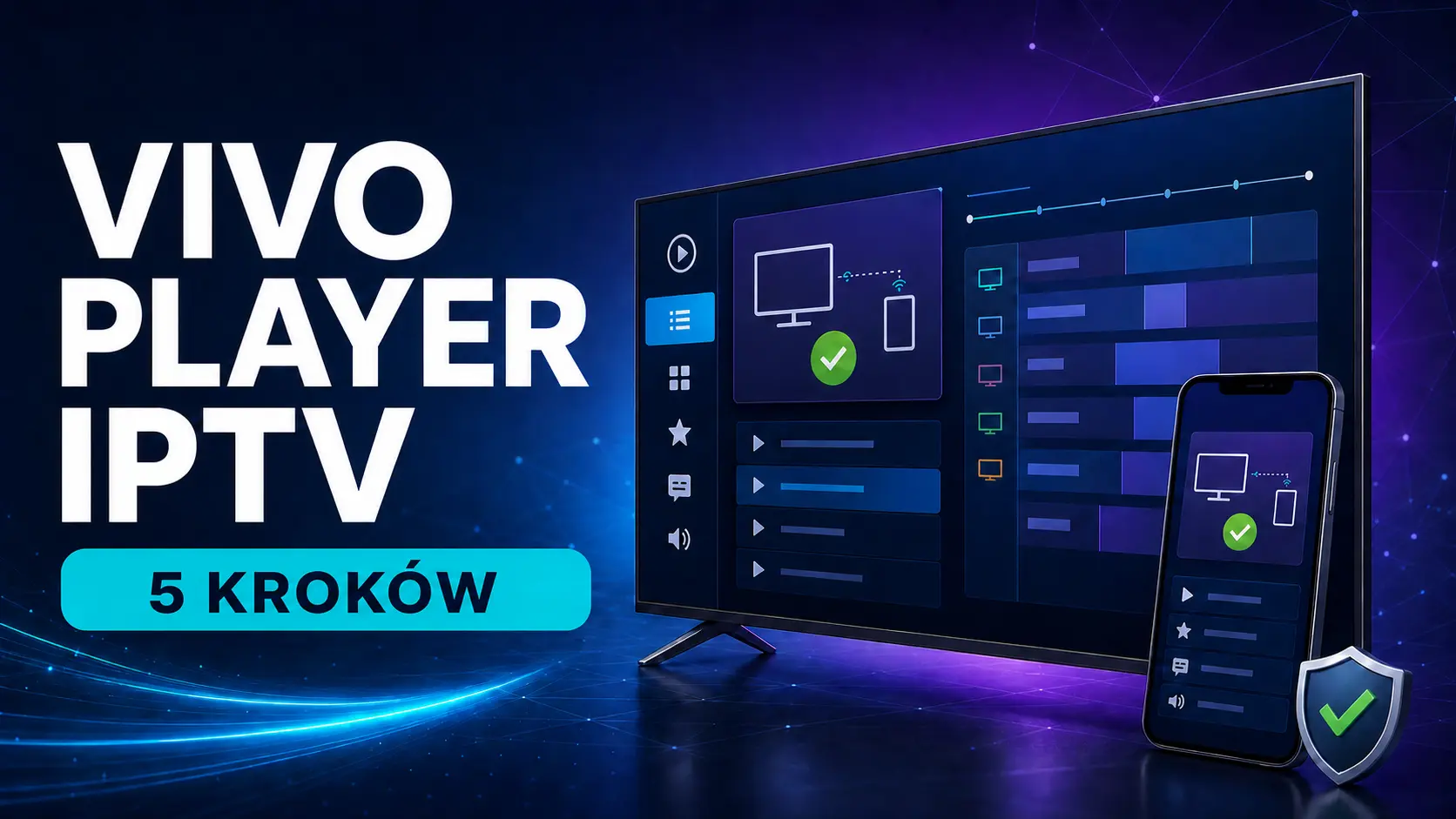
Konfiguracja Vivo Player IPTV pozwala odtwarzać własne lub legalnie udostępnione playlisty na telewizorze, telefonie i innych zgodnych urządzeniach.
Aplikacja jest odtwarzaczem multimedialnym. Nie zapewnia automatycznie kanałów, filmów, seriali ani abonamentu telewizyjnego.
Do rozpoczęcia potrzebujesz aplikacji oraz autoryzowanej playlisty. W zależności od wersji mogą być również potrzebne adres MAC i klucz urządzenia.
Instalacja zwykle zajmuje kilka minut. Najczęstsze problemy wynikają z błędnego adresu playlisty, nieprawidłowego identyfikatora lub niestabilnego Internetu.
W tym poradniku pokażemy, jak zainstalować, aktywować i przetestować Vivo Player IPTV. Znajdziesz tu również rozwiązania problemów z logowaniem, buforowaniem, dźwiękiem i napisami.
Czym jest Vivo Player IPTV?
Vivo Player to aplikacja służąca do odtwarzania playlist dostarczonych przez użytkownika. Może organizować kanały na żywo i inne materiały dostępne w dodanym źródle.
Według aktualnego opisu w Google Play aplikacja oferuje zarządzanie ulubionymi, wznawianie odtwarzania oraz wybór napisów i ścieżek dźwiękowych.
Deweloper wyraźnie informuje, że aplikacja nie zawiera treści. Użytkownik musi samodzielnie dodać własną playlistę.
Oficjalne informacje można sprawdzić na stronie Vivo Player w Google Play.
W zależności od platformy aplikacja może przyjmować playlistę bezpośrednio albo przez portal internetowy. Wygląd menu może się różnić między wersjami.
Oficjalny portal zarządzania wykorzystuje adres MAC i klucz urządzenia. Dane te umożliwiają przypisanie playlisty do konkretnego sprzętu.
Czy Vivo Player zawiera kanały?
Nie. Pobranie lub aktywacja aplikacji nie oznacza zakupu dostępu do kanałów telewizyjnych.
Vivo Player IPTV jest jedynie odtwarzaczem. Działa podobnie do programu, który otwiera plik lub zdalną playlistę przekazaną przez użytkownika.
Aktywacja może odblokowywać funkcje aplikacji. Nie obejmuje ona jednak automatycznie kanałów, filmów ani płatnych transmisji.
Do odtwarzania potrzebne jest legalne źródło. Może to być własna playlista, publiczna transmisja albo usługa posiadająca prawa do rozpowszechniania materiałów.
Nie korzystaj z kodów i list publikowanych przez anonimowych użytkowników. Bezpłatny dostęp do kanałów normalnie wymagających opłaty może naruszać prawa autorskie.
Czy korzystanie z Vivo Player jest legalne?
Technologia IPTV i aplikacje odtwarzające materiały z Internetu są legalne. O legalności konkretnego sposobu użycia decyduje pochodzenie treści.
Sam odtwarzacz nie nadaje praw do oglądania kanałów. Użytkownik powinien korzystać wyłącznie z własnych lub autoryzowanych źródeł.
Obecność aplikacji w oficjalnym sklepie zwiększa bezpieczeństwo instalacji. Nie sprawia jednak, że każda dodana zewnętrzna playlista staje się legalna.
Przed dodaniem danych sprawdź:
- Tożsamość dostawcy;
- Pochodzenie treści;
- Warunki abonamentu;
- Kraje objęte usługą;
- Limit urządzeń;
- Liczbę jednoczesnych transmisji;
- Politykę prywatności;
- Zasady rezygnacji.
Nie udostępniaj adresu playlisty, hasła ani klucza urządzenia. Te informacje mogą pozwalać na dostęp do Twojego konta.
Nie instaluj zmodyfikowanych plików z nieznanych stron. Mogą one zawierać szkodliwy kod lub mechanizmy przechwytujące dane logowania.
Na jakich urządzeniach działa Vivo Player IPTV?
Oficjalna strona wskazuje możliwość korzystania z aplikacji na różnych platformach. Dostępność zależy jednak od kraju, modelu urządzenia i sklepu.
Wśród wymienianych platform znajdują się:
- Telefony i tablety z Androidem;
- Android TV i Google TV;
- iPhone oraz iPad;
- Apple TV;
- Telewizory Samsung;
- Telewizory LG;
- Komputery i przeglądarki;
- Wybrane urządzenia streamingowe.
Nie zakładaj, że jedna wersja aplikacji obsługuje wszystkie systemy. Przed zakupem aktywacji sprawdź kompatybilność konkretnego urządzenia.
Starszy telewizor może nie otrzymać aktualnej wersji. Aplikacja może też nie być dostępna w polskim sklepie dla danego modelu.
Nie instaluj pliku przygotowanego dla Androida na telewizorze z innym systemem. Korzystaj ze sklepu wbudowanego w urządzenie lub oficjalnej strony dewelopera.
Co jest potrzebne do konfiguracji Vivo Player?
Przed rozpoczęciem przygotuj wszystkie informacje. Dzięki temu unikniesz wielokrotnego przepisywania długich adresów.
Potrzebne mogą być:
- Zgodne urządzenie;
- Oficjalna wersja aplikacji;
- Stabilne połączenie z Internetem;
- Legalna playlista M3U;
- Dane zgodnego konta Xtream;
- Adres MAC wyświetlony w aplikacji;
- Klucz urządzenia;
- Telefon lub komputer z przeglądarką;
- Bezpieczna metoda płatności, jeśli aktywacja jest wymagana.
Nie każda wersja poprosi o wszystkie dane. Metoda konfiguracji może zależeć od systemu operacyjnego.
Zapisz adres MAC i klucz dokładnie tak, jak pojawiają się na ekranie. Jeden błędny znak może uniemożliwić przypisanie playlisty.
Playlista M3U czy logowanie Xtream?
Playlista M3U jest zwykle przekazywana jako pełny adres internetowy. Aplikacja pobiera z niego informacje o dostępnych materiałach.
Adres może zawierać dane powiązane z kontem. Dlatego należy traktować go tak samo jak hasło.
Logowanie zgodne z Xtream zazwyczaj wykorzystuje:
- Adres serwera;
- Nazwę użytkownika;
- Hasło.
Ta metoda może automatycznie rozdzielać telewizję na żywo, filmy i seriale. Końcowy układ zależy jednak od danych udostępnionych przez legalnego dostawcę.
Użyj metody wskazanej przez źródło. Jeśli otrzymałeś tylko URL M3U, nie wpisuj go do przypadkowych pól logowania.
W oficjalnych opisach różnych wersji Vivo Player IPTV pojawia się obsługa playlist dostarczonych przez użytkownika. Dokładne opcje należy sprawdzić w wersji zainstalowanej na konkretnym urządzeniu.
Jak skonfigurować Vivo Player IPTV w 5 krokach?
Poniższa instrukcja obejmuje najczęściej stosowany sposób konfiguracji. Nazwy przycisków mogą się nieznacznie różnić.
1. Zainstaluj oficjalną aplikację
Otwórz sklep z aplikacjami na telewizorze lub urządzeniu mobilnym. Wyszukaj „Vivo Player” albo „Vivo Player: Smart IPTV”.
Sprawdź nazwę dewelopera, ikonę oraz opis. Upewnij się, że aplikacja służy do odtwarzania playlist dostarczonych przez użytkownika.
Wybierz „Zainstaluj” i poczekaj na zakończenie. Następnie uruchom aplikację z menu głównego.
Nie pobieraj wersji „premium unlocked” ani zmodyfikowanych plików. Korzystaj z oficjalnego sklepu lub strony wskazanej przez dewelopera.
Jeżeli aplikacja nie pojawia się w sklepie, sprawdź zgodność modelu i regionu. Nie zmieniaj zabezpieczeń urządzenia tylko po to, aby zainstalować niezweryfikowany plik.
2. Odczytaj adres MAC i klucz urządzenia
Po pierwszym uruchomieniu aplikacja może wyświetlić adres MAC i Device Key. Dane te służą do identyfikacji urządzenia.
Zapisz je dokładnie. Zwróć uwagę na cyfry, litery, dwukropki oraz wielkość znaków.
Możesz zrobić tymczasowe zdjęcie ekranu. Nie publikuj go jednak w mediach społecznościowych ani na forum.
Adres MAC i klucz urządzenia nie powinny trafiać do obcych osób. Ktoś może wykorzystać je do próby zmiany playlisty.
Jeżeli dane nie pojawiają się automatycznie, sprawdź ustawienia lub sekcję dodawania playlisty. Układ zależy od platformy.
3. Zaloguj się do oficjalnego portalu playlist
Otwórz oficjalną stronę zarządzania na telefonie lub komputerze. Sprawdź dokładnie domenę przed wpisaniem danych.
Portal Vivo Player posiada stronę przeznaczoną do zarządzania playlistami. Logowanie wymaga adresu MAC i klucza urządzenia.
Możesz sprawdzić oficjalny panel na stronie zarządzania playlistami Vivo Player.
Wpisz identyfikatory w odpowiednie pola. Nie dodawaj spacji przed ani po danych.
Po zalogowaniu wybierz opcję dodania playlisty. Wprowadź wyłącznie adres przekazany przez autoryzowanego dostawcę.
Nie korzystaj z portalów, które imitują oficjalną stronę. Fałszywy panel może próbować przejąć playlistę lub dane płatnicze.
4. Dodaj legalną playlistę
Wpisz krótką nazwę playlisty. Może to być „Salon”, „Telewizja domowa” lub inna łatwa do rozpoznania nazwa.
Następnie wklej pełny URL M3U. Nie usuwaj protokołu, portu ani parametrów znajdujących się na końcu.
Przed zapisaniem sprawdź:
- Czy adres zaczyna się od właściwego protokołu;
- Czy nie zawiera przypadkowych spacji;
- Czy abonament nadal jest aktywny;
- Czy dostawca zezwala na użycie w tej aplikacji;
- Czy limit urządzeń nie został przekroczony;
- Czy wybrano właściwe urządzenie.
Jeśli wersja Vivo Player IPTV umożliwia bezpośrednie logowanie Xtream, wpisz serwer, użytkownika i hasło w osobnych polach.
Nie umieszczaj całego linku M3U w polu nazwy użytkownika. Nie wpisuj także samej domeny, jeśli wymagany jest pełny adres serwera z portem.
Zapisz konfigurację. Poczekaj na potwierdzenie przed zamknięciem strony.
5. Odśwież aplikację i przetestuj odtwarzanie
Wróć do telewizora lub telefonu. Poszukaj opcji „Refresh”, „Reload” albo „Update Playlist”.
Jeżeli takiego przycisku nie ma, zamknij aplikację całkowicie. Odczekaj kilka sekund i uruchom ją ponownie.
Pierwsza synchronizacja może potrwać dłużej. Czas zależy od wielkości playlisty, Internetu oraz możliwości urządzenia.
Po załadowaniu sprawdź kilka autoryzowanych materiałów. Oceń obraz, dźwięk, napisy i czas uruchamiania.
Nie testuj tylko jednej pozycji. Pojedyncza niedziałająca transmisja nie musi oznaczać błędu całej konfiguracji.
Na końcu zamknij i otwórz Vivo Player IPTV ponownie. Sprawdź, czy playlista oraz ulubione zostały zachowane.
Jak zainstalować Vivo Player na Android TV?
Otwórz Google Play na telewizorze lub przystawce. Wpisz nazwę aplikacji w wyszukiwarce.
Sprawdź informacje o deweloperze przed instalacją. Nie wybieraj aplikacji tylko dlatego, że ma podobną ikonę.
Po uruchomieniu odczytaj identyfikator urządzenia. Następnie dodaj playlistę przez metodę udostępnioną w danej wersji.
Wprowadzanie długiego adresu pilotem może powodować błędy. Bezpieczniej jest użyć oficjalnego portalu na telefonie albo kompatybilnej klawiatury zdalnej.
Jeśli to możliwe, podłącz Android TV do routera przewodem Ethernet. Takie połączenie zwykle zapewnia większą stabilność.
Jak zainstalować Vivo Player na telewizorze Samsung?
Otwórz sklep aplikacji w telewizorze. Wyszukaj Vivo Player i sprawdź zgodność z modelem.
Zainstaluj aplikację oraz uruchom ją. Zapisz adres MAC i klucz wyświetlony na ekranie.
Przejdź do oficjalnego panelu na innym urządzeniu. Powiąż autoryzowaną playlistę z telewizorem.
Wróć do aplikacji i odśwież dane. Jeżeli nic się nie pojawi, uruchom telewizor ponownie.
Informacje o dostępności mogą różnić się w zależności od regionu. Nie każdy starszy model obsługuje aktualną wersję.
Jak zainstalować Vivo Player na telewizorze LG?
Otwórz sklep z aplikacjami systemu LG. Wyszukaj nazwę odtwarzacza i sprawdź jego opis.
Po instalacji uruchom aplikację. Odczytaj identyfikatory potrzebne do zarządzania playlistą.
Dodaj legalną playlistę przez oficjalny portal. Następnie odśwież aplikację na telewizorze.
Jeżeli odtwarzacz się zamyka, zwolnij miejsce w pamięci. Sprawdź również aktualizacje systemu telewizora.
Nie instaluj plików przeznaczonych dla Androida. Telewizory LG mogą korzystać z innego systemu operacyjnego.
Jak zainstalować Vivo Player na telefonie?
Otwórz Google Play albo App Store. Sprawdź, czy wybrana aplikacja pochodzi od właściwego dewelopera.
Po instalacji dodaj playlistę zgodnie z instrukcjami wyświetlonymi na ekranie. Wersja mobilna może pozwalać na bezpośrednie wklejenie URL.
Na urządzeniach Apple oficjalny opis wskazuje obsługę playlist M3U, ulubionych, napisów i ścieżek dźwiękowych. Dostępność funkcji może zależeć od wersji.
Podczas pierwszej synchronizacji korzystaj z Wi‑Fi. Duża playlista może zużyć znaczną część pakietu danych mobilnych.
Zabezpiecz telefon kodem PIN lub biometrią. Zapisana sesja może zapewniać dostęp do skonfigurowanej playlisty.
Jak aktywować Vivo Player?
Aplikacja może oferować okres testowy lub wymagać aktywacji. Aktualne warunki należy sprawdzić w oficjalnym panelu albo sklepie.
Aktywacja dotyczy funkcji odtwarzacza. Nie obejmuje kanałów, filmów ani subskrypcji zewnętrznego dostawcy.
Przed zapłatą sprawdź:
- Cenę końcową;
- Okres obowiązywania;
- Zasady odnowienia;
- Obsługiwane urządzenie;
- Dostępne metody płatności;
- Procedurę anulowania;
- Dane podmiotu przyjmującego płatność.
Nie wysyłaj pieniędzy osobom, które oferują ręczną aktywację przez komunikator. Korzystaj z metod wskazanych w oficjalnej aplikacji lub na stronie.
Zachowaj potwierdzenie transakcji. Nie wykonuj drugiej płatności, zanim nie sprawdzisz statusu pierwszej.
Jak skonfigurować napisy i dźwięk?
Uruchom materiał i otwórz panel odtwarzania. Poszukaj ikony napisów albo ścieżki dźwiękowej.
Wybierz dostępny język. Aplikacja może wyświetlić tylko te ścieżki, które zostały dostarczone ze źródłem.
Jeżeli napisów nie ma na liście, odtwarzacz nie zawsze może je samodzielnie utworzyć. Sprawdź dostępność w legalnym serwisie źródłowym.
Przy braku dźwięku wybierz inną ścieżkę audio. Sprawdź również ustawienia telewizora i podłączonego zestawu dźwiękowego.
Jak organizować ulubione?
Otwórz wybraną pozycję i zaznacz ikonę gwiazdki lub opcję dodania do ulubionych.
Dodawaj tylko regularnie używane pozycje. Krótka lista ułatwia codzienną nawigację.
Usuwaj niedziałające lub niepotrzebne wpisy. Dzięki temu menu pozostanie czytelne.
Oficjalny opis Vivo Player IPTV wymienia zarządzanie ulubionymi jako jedną z funkcji. Dokładny wygląd tej opcji zależy od platformy.
Zaawansowane wskazówki dla Vivo Player IPTV
Korzystaj z połączenia Ethernet
Podłącz telewizor do routera przewodem. Ethernet jest zwykle mniej podatny na zakłócenia niż Wi‑Fi.
Otwórz tę samą transmisję przed i po zmianie połączenia. Zniknięcie buforowania wskazuje na problem z siecią bezprzewodową.
Popraw sygnał Wi‑Fi
Umieść router bliżej telewizora. Nie chowaj go w zamkniętej szafce ani za dużymi urządzeniami.
Porównaj dostępne pasma. Jedno może oferować wyższą prędkość, a drugie lepszy zasięg.
Aktualizuj aplikację
Instaluj aktualizacje ze sklepu urządzenia. Mogą one poprawiać bezpieczeństwo i zgodność z formatami multimedialnymi.
Zaktualizuj także system telewizora. Po większej aktualizacji uruchom sprzęt ponownie.
Chroń dane konta
Nie udostępniaj adresu MAC, Device Key ani URL playlisty. Nie pokazuj ich na filmach i zrzutach ekranu.
Jeżeli dane wyciekną, skontaktuj się z autoryzowanym dostawcą. Poproś o zmianę danych dostępu.
Sprawdzaj powiązane urządzenia
Przejrzyj urządzenia przypisane do konta. Usuń sprzęt, którego już nie używasz.
Może to również zwolnić miejsce w limicie urządzeń. Niektóre usługi ograniczają liczbę aktywnych ekranów.
Kontroluj dane mobilne
Streaming może szybko zużywać pakiet danych. Sprawdź wykorzystanie w ustawieniach telefonu.
Wybierz niższą jakość na małym ekranie. Korzystaj z bezpiecznego Wi‑Fi, kiedy jest dostępne.
Włącz kontrolę rodzicielską
Jeżeli funkcja jest dostępna, utwórz trudny do odgadnięcia PIN. Nie używaj kodów 0000 ani 1234.
Zablokuj odpowiednie kategorie i sprawdź działanie zabezpieczenia. Kontrola rodzicielska nie zastępuje nadzoru opiekuna.
Najczęstsze problemy z Vivo Player
Aplikacja nie pojawia się w sklepie
Przyczyną może być niezgodny model, system albo region. Sprawdź listę obsługiwanych platform na oficjalnej stronie.
Zaktualizuj sklep i system urządzenia. Nie instaluj przypadkowego pliku z wyszukiwarki.
Playlista się nie ładuje
Sprawdź adres MAC i klucz urządzenia. Jeden błędny znak uniemożliwi właściwe przypisanie.
Ponownie skopiuj URL playlisty. Usuń spacje przed i po adresie.
Sprawdź także ważność konta. Wygasła playlista nie zostanie pobrana mimo poprawnej konfiguracji.
Pojawia się błąd logowania
Zweryfikuj serwer, nazwę użytkownika i hasło. Zwróć uwagę na wielkie i małe litery.
Sprawdź limit jednoczesnych połączeń. Sesja na innym urządzeniu może blokować nową transmisję.
Obraz jest ciągle buforowany
Uruchom inną pozycję. Jeżeli problem dotyczy tylko jednego źródła, sama aplikacja może działać prawidłowo.
Wstrzymaj pobieranie plików i uruchom router ponownie. Na telewizorze przetestuj przewodowe połączenie Ethernet.
Jest dźwięk, ale nie ma obrazu
Zmień kanał i wróć do poprzedniego. Następnie uruchom aplikację ponownie.
Sprawdź aktualizacje systemu i odtwarzacza. Starszy telewizor może nie obsługiwać określonego formatu wideo.
Jest obraz, ale nie ma dźwięku
Sprawdź głośność aplikacji, telewizora i urządzeń zewnętrznych. Wybierz inną dostępną ścieżkę audio.
Odłącz tymczasowo soundbar. Pozwoli to wykluczyć problem zgodności z systemem dźwięku.
Aplikacja zamyka się samoczynnie
Zwolnij miejsce i zamknij inne programy. Uruchom urządzenie ponownie.
Zainstaluj oficjalną aktualizację. Nie usuwaj wszystkich danych bez zapisania identyfikatorów oraz playlisty.
Aplikacja działa na telefonie, ale nie na telewizorze
Telewizor może nie obsługiwać użytego formatu. Sprawdź inną autoryzowaną transmisję.
Przyczyną może być także słabsze Wi‑Fi albo limit urządzeń. Porównaj połączenie i sprawdź warunki konta.
FAQ dotyczące Vivo Player IPTV
1. Czy Vivo Player IPTV zawiera kanały?
Nie. Aplikacja jest odtwarzaczem i nie zawiera automatycznie kanałów ani abonamentu. Użytkownik musi dodać własną lub autoryzowaną playlistę.
2. Jak dodać playlistę M3U do Vivo Player?
Odczytaj adres MAC i klucz urządzenia, a następnie zaloguj się do oficjalnego panelu playlist. Wklej pełny URL M3U, zapisz zmiany i odśwież aplikację.
3. Czy Vivo Player działa na Smart TV?
Aplikacja jest dostępna na wybranych telewizorach i platformach. Dostępność zależy od modelu, systemu, regionu oraz sklepu urządzenia.
4. Czy trzeba płacić za Vivo Player?
Aplikacja może oferować okres testowy lub płatną aktywację. Płatność dotyczy funkcji odtwarzacza i nie obejmuje dostępu do kanałów.
5. Dlaczego playlista działa na telefonie, ale nie na telewizorze?
Możliwą przyczyną jest format wideo, słabsze połączenie albo limit urządzeń. Sprawdź aktualizacje, Internet i warunki legalnego źródła.
6. Czy korzystanie z Vivo Player jest legalne?
Tak, odtwarzacz może być używany legalnie. Legalność oglądania zależy od pochodzenia treści i praw do ich dystrybucji.
Podsumowanie: skonfiguruj Vivo Player bezpiecznie
Vivo Player IPTV można skonfigurować w kilku krokach. Najpierw zainstaluj oficjalną aplikację i zapisz identyfikatory urządzenia.
Następnie skorzystaj z oficjalnego panelu. Dodaj wyłącznie własną lub legalnie udostępnioną playlistę.
Po synchronizacji sprawdź obraz, dźwięk, napisy i ulubione. Przetestuj również stabilność połączenia o różnych porach.
Jeśli wystąpi błąd, najpierw sprawdź adres MAC, Device Key, URL i stan konta. Nie resetuj aplikacji przed zapisaniem potrzebnych danych.
Chroń playlistę i dane logowania. Aktywacja odtwarzacza nie zastępuje legalnej subskrypcji treści.
Otwórz teraz Vivo Player, wykonaj pięć opisanych kroków i sprawdź konfigurację na swoim głównym urządzeniu.
Najczęściej zadawane pytania o Vivo Player IPTV (FAQ)
Czy aplikacja zawiera kanały?
Nie, aktywacja nie oznacza dostępu do kanałów – potrzebna jest osobna playlista.
Jakie dane są potrzebne do konfiguracji?
Najczęściej adres MAC i klucz urządzenia oraz playlista M3U lub dane Xtream.
Na jakich urządzeniach działa?
M.in. Android, Android TV, iPhone/iPad, Apple TV oraz TV Samsung i LG.