
Konfiguracja Xtream Codes w IPTV Smarters Pro pozwala połączyć odtwarzacz z autoryzowanym źródłem treści bez konieczności ręcznego dodawania pliku M3U.
Do przeprowadzenia konfiguracji potrzebne są najczęściej trzy informacje: adres serwera, nazwa użytkownika i hasło.
Po prawidłowym wpisaniu danych aplikacja może pobrać kanały telewizyjne na żywo, filmy, seriale, kategorie oraz informacje elektronicznego przewodnika po programach.
Dostępna zawartość zależy wyłącznie od konta powiązanego z wprowadzonymi danymi logowania.
Sam proces jest prosty, ale nawet jeden nieprawidłowy znak może spowodować błąd autoryzacji. Protokół HTTP lub HTTPS, port serwera oraz wielkie i małe litery w haśle muszą zostać wpisane dokładnie.
Prawidłowo skonfigurowane Xtream Codes w IPTV Smarters Pro pozwalają aplikacji pobrać strukturę konta i dostępne kategorie.
W tym poradniku dowiesz się, co wpisać w każdym polu, jak uniknąć najczęstszych błędów i w jaki sposób sprawdzić poprawność konfiguracji.
Ważne: IPTV Smarters Pro jest odtwarzaczem multimedialnym. Aplikacja nie udostępnia kanałów, subskrypcji ani danych logowania. Korzystaj wyłącznie z własnych materiałów albo usług posiadających wymagane prawa do dystrybucji treści.
Czym są Xtream Codes?
Xtream Codes to określenie metody uwierzytelniania obsługiwanej przez wiele odtwarzaczy IPTV.
Zamiast wprowadzać jeden długi adres listy M3U, użytkownik osobno wpisuje adres serwera, nazwę użytkownika i hasło.
Aplikacja wykorzystuje te dane do komunikacji z serwerem. Następnie pobiera kategorie oraz informacje przypisane do konta.
W zależności od źródła mogą zostać zaimportowane:
- Kanały telewizyjne na żywo;
- Filmy i materiały na żądanie;
- Seriale podzielone na sezony;
- Stacje radiowe;
- Kategorie tematyczne;
- Informacje EPG (zobacz nasz przewodnik EPG w IPTV);
- Dane o statusie konta.
Dane potrzebne do konfiguracji obejmują najczęściej: - Dowolną nazwę profilu;
- Adres URL serwera;
- Port serwera, jeżeli jest wymagany;
- Nazwę użytkownika;
- Hasło.
Określenie „kod Xtream” może wprowadzać w błąd. W większości przypadków nie jest to pojedynczy kod numeryczny wpisywany do jednego pola.
Jest to zestaw informacji, które należy umieścić w odpowiednich polach aplikacji.
Przykładowa, całkowicie fikcyjna konfiguracja może wyglądać następująco:
Nazwa profilu: Dom
Adres serwera: http://autoryzowany-przyklad.test:8080
Nazwa użytkownika: uzytkownik_testowy
Hasło: haslo_testowe
Powyższe wartości służą wyłącznie jako przykład. Nie prowadzą do prawdziwego serwera i nie powinny być używane podczas konfiguracji.
W praktyce Xtream Codes w IPTV Smarters Pro zastępują konieczność ręcznego wpisywania długiego adresu listy M3U.
Czy Xtream Codes i lista M3U to to samo?
Obie metody mogą zapewniać dostęp do tych samych autoryzowanych treści. Różnią się jednak sposobem konfiguracji.
W przypadku listy M3U wszystkie informacje są często zawarte w jednym długim adresie. Może on obejmować serwer, nazwę użytkownika, hasło i dodatkowe parametry.
Podczas logowania przez Xtream Codes API każdy element jest wpisywany osobno. Aplikacja wykorzystuje dane do pobrania struktury konta.
Logowanie przez Xtream Codes
Najczęściej wymaga:
- Adresu URL serwera;
- Nazwy użytkownika;
- Hasła;
- Lokalnej nazwy profilu.
Konfiguracja przez M3U
Najczęściej wymaga:
- Nazwy listy;
- Pełnego adresu M3U albo lokalnego pliku;
- Osobnego adresu EPG, jeżeli nie został zintegrowany.
Nie trzeba dodawać obu metod jednocześnie.
Jeżeli otrzymałeś adres serwera, nazwę użytkownika i hasło jako osobne dane, wybierz logowanie przez Xtream Codes.
Jeśli otrzymałeś wyłącznie pełny adres M3U, skorzystaj z funkcji przeznaczonej do wczytywania list, plików lub adresów URL.
Co jest potrzebne przed rozpoczęciem?
Zanim skonfigurujesz Xtream Codes w IPTV Smarters Pro, przygotuj adres serwera, nazwę użytkownika i hasło.
Sprawdź również, czy posiadasz zaufaną wersję aplikacji, aktywne konto i stabilne połączenie z Internetem.
Zaufana wersja aplikacji
Zainstaluj odtwarzacz z oficjalnego sklepu albo zweryfikowanego źródła.
Istnieje wiele programów wykorzystujących podobne nazwy. Przed instalacją sprawdź twórcę aplikacji, politykę prywatności, datę aktualizacji i wymagane uprawnienia.
Unikaj zmodyfikowanych plików reklamowanych jako odblokowana wersja premium. Taka aplikacja może wyświetlać agresywne reklamy lub przechwytywać dane logowania.
Kompletne dane logowania
Upewnij się, że otrzymałeś:
- Pełny adres serwera;
- Prawidłowy protokół HTTP lub HTTPS;
- Port serwera, jeśli jest potrzebny;
- Nazwę użytkownika;
- Hasło;
- Informację o limicie jednoczesnych połączeń.
Jeżeli brakuje któregoś z tych elementów, skontaktuj się z autoryzowanym usługodawcą.
Nie odgaduj portu i nie pobieraj danych logowania z przypadkowych stron.
Stabilne połączenie z Internetem
Podczas pierwszej synchronizacji aplikacja może pobierać kategorie, okładki i dane EPG.
Niestabilna sieć może przerwać proces, nawet jeśli dane zostały wpisane prawidłowo.
W przypadku telewizora lub przystawki warto użyć połączenia Ethernet. Jeśli korzystasz z Wi-Fi, umieść urządzenie blisko routera.
Aktywne konto
Poprawne dane nie wystarczą, jeśli konto wygasło, zostało zawieszone albo osiągnęło limit połączeń.
Sprawdź status konta przed wielokrotnym zmienianiem ustawień aplikacji.
Prawo do odtwarzania treści
Xtream Codes to wyłącznie metoda techniczna. Nie określa ona legalności materiałów dostępnych na koncie.
Korzystaj tylko z własnych treści, bezpłatnych kanałów oficjalnych albo usług posiadających odpowiednie prawa.
Jak wpisać Xtream Codes w IPTV Smarters Pro w 5 krokach?
Nazwy przycisków mogą różnić się w zależności od wersji aplikacji i systemu operacyjnego.
Opcje Login with Xtream Codes API, Xtream Codes, Add User i Dodaj użytkownika mogą odnosić się do tej samej funkcji.
Krok 1 — Otwórz IPTV Smarters Pro
Uruchom aplikację na telefonie, tablecie, Android TV, telewizorze Smart TV albo innym kompatybilnym urządzeniu.
Podczas pierwszego uruchomienia może pojawić się prośba o zaakceptowanie warunków korzystania. Przeczytaj je przed przejściem dalej.
Na ekranie startowym znajdź jedną z następujących opcji:
Login with Xtream Codes API;Xtream Codes;Add New User;Dodaj użytkownika.
Jeżeli w aplikacji znajduje się już inny profil, przejdź do obszaru zarządzania użytkownikami. Następnie wybierz funkcję dodawania nowego profilu.
Nie wybierajLoad Your Playlist or File/URL, jeśli zamierzasz osobno wpisać adres serwera, nazwę użytkownika i hasło.
Krok 2 — Wybierz „Login with Xtream Codes API”
Naciśnij opcję Login with Xtream Codes API.
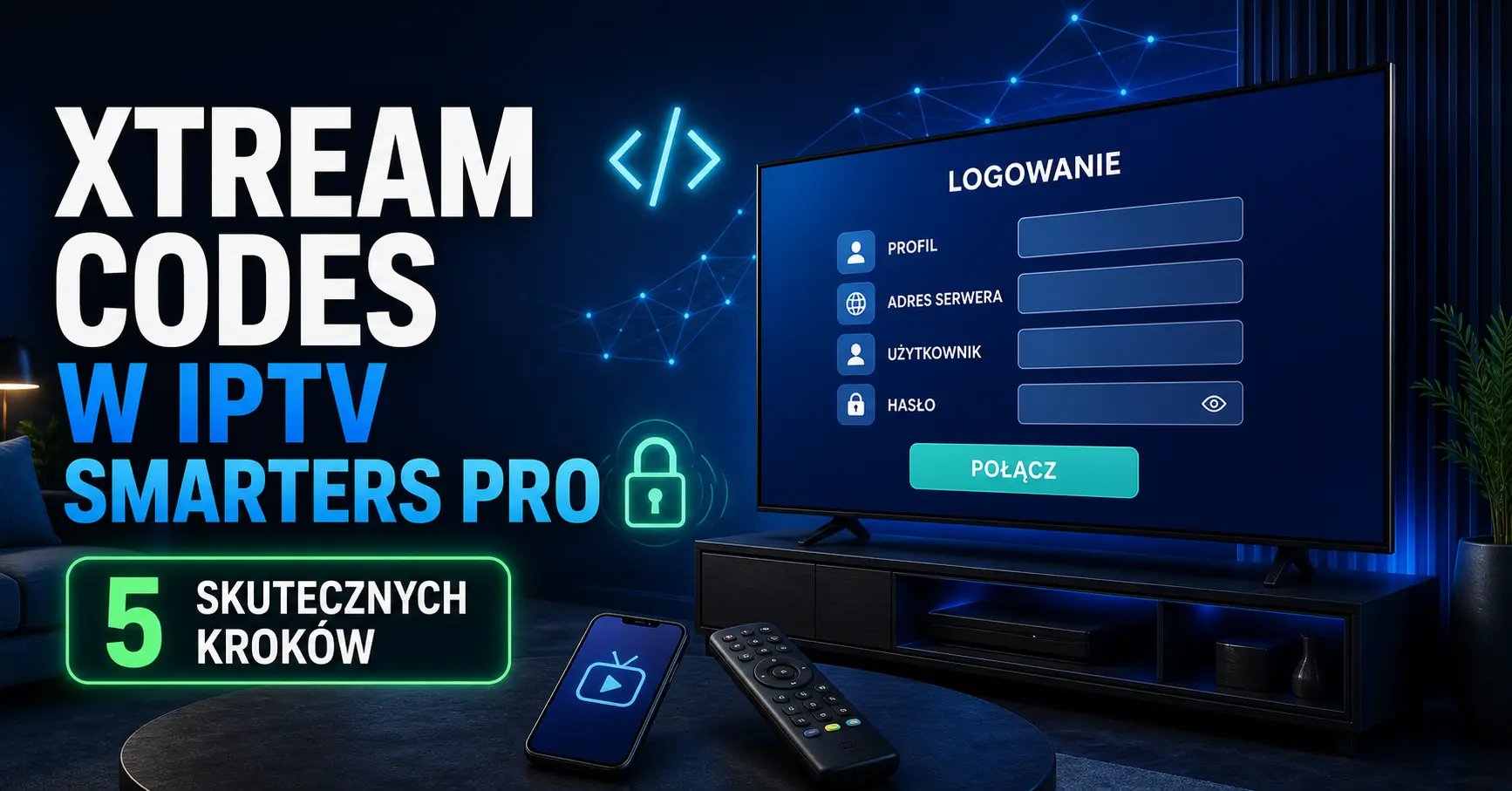
Aplikacja powinna wyświetlić formularz zawierający trzy albo cztery pola:
Any Name, czyli nazwa profilu;Username, czyli nazwa użytkownika;Password, czyli hasło;URLlubHost, czyli adres serwera.
Kolejność pól może różnić się pomiędzy wersjami. Przeczytaj nazwę każdego pola przed wklejeniem danych.
Nie umieszczaj całego adresu URL w polu użytkownika. Nie wpisuj również nazwy profilu w miejscu przeznaczonym na hasło.
Krok 3 — Uzupełnij wszystkie pola
To najważniejszy etap konfiguracji Xtream Codes w IPTV Smarters Pro.
Każdy element musi zostać skopiowany dokładnie w takiej postaci, w jakiej został przekazany.
Nazwa profilu
Pole Any Name zazwyczaj nie jest daną logowania. Służy jedynie do rozpoznawania profilu wewnątrz aplikacji.
Możesz użyć prostej nazwy:
- Dom;
- Salon;
- Profil główny;
- Autoryzowane kanały.
Nie wpisuj hasła, adresu serwera ani innych poufnych informacji w nazwie profilu.
Nazwa użytkownika
Wprowadź wartość przekazaną jako nazwa użytkownika.
Pole może rozróżniać wielkie i małe litery. Nie zmieniaj zatem sposobu zapisu.
Jeśli korzystasz z kopiowania i wklejania, sprawdź, czy nie została dodana spacja albo znak nowego wiersza.
Hasło
Wprowadź hasło dokładnie w otrzymanej postaci.
Zwróć szczególną uwagę na podobne znaki:
- Cyfrę
0i literęO; - Cyfrę
1, wielką literęIi małą literęl; - Łącznik
-i znak podkreślenia_; - Wielkie i małe litery.
Jeżeli aplikacja udostępnia ikonę podglądu hasła, włącz ją tylko na czas sprawdzania wartości.
Nie fotografuj ekranu, gdy hasło jest widoczne.
Adres URL serwera
Wprowadź pełny adres razem z protokołem i portem, jeżeli są wymagane.
Przykładowa struktura może wyglądać następująco:
http://serwer-przyklad.test:8080albo:
https://serwer-przyklad.testSą to fikcyjne adresy przeznaczone wyłącznie do zilustrowania formatu.
Najczęstsze błędy w adresie serwera obejmują:
- Pominięcie
http://albohttps://; - Usunięcie portu;
- Wpisanie nieprawidłowego portu;
- Dodanie niepotrzebnego ukośnika;
- Wklejenie spacji na końcu;
- Zamianę HTTP na HTTPS;
- Użycie pełnego adresu M3U zamiast adresu bazowego.
Nie modyfikuj samodzielnie protokołu ani portu. Użyj dokładnie takich informacji, jakie zostały przekazane.
Dokładne wpisanie Xtream Codes w IPTV Smarters Pro ogranicza ryzyko błędów autoryzacji i problemów z pobieraniem kategorii.
Krok 4 — Naciśnij „Add User”
Po sprawdzeniu wszystkich pól wybierz Add User, Dodaj użytkownika albo podobną opcję.
Aplikacja spróbuje zweryfikować dane i nawiązać połączenie z serwerem.
Podczas tego procesu:
- Nie zamykaj aplikacji;
- Nie wyłączaj Internetu;
- Nie naciskaj wielokrotnie tego samego przycisku;
- Poczekaj na wyświetlenie ekranu głównego;
- Przeczytaj komunikat, jeśli pojawi się błąd.
Czas oczekiwania zależy od jakości połączenia, wielkości katalogu i szybkości odpowiedzi źródła.
Po zaakceptowaniu danych aplikacja powinna utworzyć profil z wybraną wcześniej nazwą.
Krok 5 — Poczekaj na załadowanie i wykonaj test
Aplikacja może rozpocząć pobieranie kanałów, filmów, seriali, kategorii i danych EPG.
Nie przerywaj pierwszej synchronizacji.
Po jej zakończeniu otwórz sekcję Live TV i wybierz autoryzowany kanał. Następnie sprawdź pozostałe dostępne kategorie.
Zweryfikuj:
- Czy kategorie są widoczne;
- Czy kanały się uruchamiają;
- Czy działa obraz i dźwięk;
- Czy EPG pokazuje właściwe godziny;
- Czy filmy i seriale się otwierają;
- Czy widoczne są okładki;
- Czy przełączanie kanałów działa stabilnie.
Poprawnie dodane Xtream Codes w IPTV Smarters Pro powinny umożliwić aplikacji pobranie informacji przypisanych do konta.
Jeżeli widzisz kategorie, ale materiały się nie uruchamiają, problem nie musi dotyczyć danych logowania. Przyczyną może być transmisja, sieć albo nieobsługiwany format wideo.
Jak prawidłowo wpisać adres serwera?
Adres URL jest jedną z najczęstszych przyczyn problemów.
Powinien zawierać protokół, domenę albo adres oraz port, jeśli jest wymagany.
Adres z portem
http://serwer-przyklad.test:8080Wartość 8080 jest tylko przykładem. Nie używaj jej, jeżeli nie została podana w danych konta.
Adres bez widocznego portu
https://serwer-przyklad.testNiektóre adresy nie pokazują portu, ponieważ korzystają ze standardowej wartości przypisanej do danego protokołu.
Pełny adres M3U
Adres M3U może być znacznie dłuższy i zawierać nazwę użytkownika, hasło oraz dodatkowe parametry.
Jeżeli formularz prosi wyłącznie o adres serwera Xtream Codes, nie wklejaj pełnego adresu M3U bez sprawdzenia instrukcji.
HTTP i HTTPS
Nie zastępuj automatycznie HTTP protokołem HTTPS.
Serwer skonfigurowany tylko dla jednego protokołu może odrzucić połączenie wykonane za pomocą drugiego.
HTTPS może szyfrować komunikację, gdy serwer prawidłowo go obsługuje. Aplikacja nie może jednak samodzielnie dodać HTTPS do serwera, który go nie udostępnia.
Xtream Codes w IPTV Smarters Pro na różnych urządzeniach
Podstawowe pola pozostają podobne, ale metoda wprowadzania danych zależy od urządzenia.
Android TV i Google TV
Zainstaluj zaufaną wersję aplikacji ze sklepu dostępnego na urządzeniu.
Uruchom program, wybierz logowanie Xtream Codes i uzupełnij wymagane pola.
Jeżeli jest to możliwe, skorzystaj ze zdalnej klawiatury na telefonie. Ograniczy to liczbę błędów podczas wpisywania długiego adresu.
Telefon lub tablet z Androidem
Klawiatura ekranowa ułatwia kopiowanie danych.
Wklej każdy element do odpowiedniego pola, a następnie sprawdź, czy nie pojawiła się dodatkowa spacja.
Po zakończeniu konfiguracji wyczyść schowek, zwłaszcza jeśli jest synchronizowany z innymi urządzeniami.
iPhone i iPad
Wersja dostępna na iOS może mieć inną nazwę albo zmieniony interfejs.
Znajdź opcję Xtream Codes i wprowadź te same podstawowe informacje: serwer, użytkownika i hasło.
Przed wpisaniem danych upewnij się, że została zainstalowana właściwa aplikacja.
Smart TV
Wprowadzanie długich danych pilotem zwiększa ryzyko pomyłki.
Wpisuj informacje powoli i sprawdź każdy znak przed zatwierdzeniem.
Nie zapisuj hasła na ekranie ani na niezabezpieczonym zdjęciu.
Fire TV
Dostępność aplikacji i sposób instalacji mogą różnić się zależnie od regionu.
Korzystaj z oficjalnego sklepu lub zaufanego źródła. Unikaj plików i kodów instalacyjnych udostępnianych przez przypadkowe strony.
Po uruchomieniu aplikacji wybierz logowanie Xtream Codes i wykonaj opisane wcześniej kroki.
Zaawansowane wskazówki dotyczące konfiguracji
Kopiuj każdy element osobno
Najpierw skopiuj adres serwera, następnie nazwę użytkownika, a na końcu hasło.
Sprawdź zawartość każdego pola przed przejściem dalej.
Nie kopiuj całych linii zawierających etykiety Username: albo Password:. Wklej wyłącznie wartość znajdującą się po etykiecie.
Przechowuj dane bezpiecznie
Nie zapisuj danych logowania w publicznym dokumencie, komentarzu ani na niezabezpieczonym zrzucie ekranu.
Skorzystaj z menedżera haseł albo innego bezpiecznego rozwiązania.
Nadaj profilowi czytelną nazwę
Jeżeli korzystasz z kilku autoryzowanych źródeł, nadaj każdemu profilowi inną nazwę.
Zmniejszy to ryzyko edytowania lub usunięcia niewłaściwej konfiguracji.
Sprawdź limit urządzeń
Niektóre konta pozwalają tylko na jedno jednoczesne połączenie.
Uruchomienie tych samych danych na kilku urządzeniach może powodować blokady albo przerwy w odtwarzaniu.
Przed rozpoczęciem oglądania na innym urządzeniu zakończ poprzednią sesję, chyba że warunki konta pozwalają na więcej połączeń.
Odśwież zawartość
Jeśli brakuje nowych kategorii, znajdź funkcję Refresh, Update Content albo Odśwież.
Nie usuwaj od razu całego profilu. Ręczna aktualizacja może rozwiązać problem.
Aktualizuj aplikację i urządzenie
Regularne aktualizacje mogą naprawiać błędy odtwarzania, problemy bezpieczeństwa i niezgodności z systemem.
Aktualizuj również system operacyjny oraz oprogramowanie routera.
Najczęstsze problemy z Xtream Codes
Większość problemów z Xtream Codes w IPTV Smarters Pro wynika z błędnego adresu, portu, hasła lub dodatkowej spacji.
Błąd może być również związany z wygasłym kontem, limitem urządzeń albo problemem sieciowym.
Błąd „Invalid Details”
Komunikat oznacza zazwyczaj, że aplikacja nie mogła zweryfikować danych.
Sprawdź:
- Nazwę użytkownika;
- Hasło;
- Adres i protokół;
- Port serwera;
- Dodatkowe spacje;
- Status konta.
Nie testuj wielu przypadkowych kombinacji. Duża liczba błędnych prób może spowodować tymczasową blokadę.
Błąd „Authorization Failed”
Sprawdź, czy konto jest aktywne i czy serwer zezwala na połączenie.
Zakończ sesje uruchomione na innych urządzeniach, a następnie spróbuj ponownie.
Jeśli dane działały wcześniej, sprawdź, czy adres serwera lub hasło nie zostały zmienione.
Aplikacja zatrzymuje się na „Loading”
Uruchom ponownie aplikację i przetestuj połączenie z Internetem.
Jeżeli to możliwe, podłącz urządzenie przez Ethernet.
Duży katalog może potrzebować więcej czasu podczas pierwszej synchronizacji. Odczekaj kilka minut przed uznaniem, że wystąpił błąd.
Kategorie są widoczne, ale kanały nie działają
Jeżeli kategorie zostały załadowane, uwierzytelnianie prawdopodobnie zakończyło się pomyślnie.
Problem może dotyczyć konkretnej transmisji, formatu wideo, sieci albo limitu połączeń.
Przetestuj kilka autoryzowanych kanałów. Jeśli aplikacja udostępnia taką funkcję, zmień tryb dekodowania obrazu.
EPG nie jest widoczne
Ręcznie odśwież przewodnik i sprawdź strefę czasową urządzenia.
Nie wszystkie źródła zapewniają kompletne informacje EPG.
Jeśli kanały działają, ale przewodnik jest pusty, nie musisz od razu ponownie wpisywać wszystkich danych.
Obraz się zacina
Sprawdź prędkość Internetu, zamknij aplikacje działające w tle i zatrzymaj inne pobierania.
W przypadku Smart TV lub przystawki użyj kabla Ethernet.
Jeżeli problem dotyczy wyłącznie jednego materiału, jego przyczyna może znajdować się po stronie źródła.
Jest dźwięk, ale nie ma obrazu
Problem może wynikać z nieobsługiwanego kodeka albo trybu dekodowania.
Jeśli aplikacja oferuje odpowiednie ustawienie, przełącz dekodowanie sprzętowe na programowe lub odwrotnie.
Przetestuj ten sam materiał na innym urządzeniu.
Profil zniknął
Wyczyszczenie danych aplikacji, nieudana aktualizacja albo brak miejsca mogą usunąć lokalną konfigurację.
Ponownie dodaj profil tylko w zaufanej wersji aplikacji.
Nie przywracaj plików konfiguracyjnych pochodzących z nieznanych źródeł.
Jak bezpiecznie używać Xtream Codes?
Dane logowania umożliwiają dostęp do konta. Należy chronić je w taki sam sposób jak każde inne hasło.
Stosuj następujące zasady:
- Nie publikuj zrzutów ekranu z danymi;
- Unikaj zmodyfikowanych plików APK;
- Nie udostępniaj pełnego adresu serwera;
- Nie pozwalaj nieznajomym na zdalny dostęp;
- Sprawdzaj uprawnienia aplikacji;
- Korzystaj wyłącznie z legalnych źródeł;
- Zmień dane, jeżeli zostały ujawnione;
- Nie używaj tego samego hasła w innych usługach.
VPN może zwiększać prywatność w publicznej sieci, ale nie naprawi błędnego hasła ani przeciążonego serwera.
Nie zmienia również statusu prawnego odtwarzanych treści.
FAQ: Xtream Codes w IPTV Smarters Pro
Poniższe odpowiedzi wyjaśniają najczęstsze pytania dotyczące Xtream Codes w IPTV Smarters Pro.
1. Co należy wpisać w polu „Any Name”?
Możesz wpisać dowolną nazwę ułatwiającą rozpoznanie profilu, na przykład „Dom” albo „Salon”.
Zazwyczaj nie jest to nazwa użytkownika konta.
2. Skąd wziąć adres serwera, użytkownika i hasło?
Dane powinny zostać przekazane przez autoryzowaną usługę, do której masz legalny dostęp.
IPTV Smarters Pro nie tworzy ani nie dostarcza danych logowania.
3. Czy można zamienić link M3U na Xtream Codes?
Niektóre adresy M3U zawierają podobne informacje, ale nie należy samodzielnie modyfikować ani rozdzielać linku.
Poproś autoryzowaną usługę o dane w odpowiednim formacie.
4. Dlaczego pojawia się „Invalid Username or Password”?
Przyczyną może być nieprawidłowa nazwa użytkownika, hasło, dodatkowa spacja, wygasłe konto, limit połączeń albo błędny adres serwera.
Sprawdź wszystkie pola przed kolejną próbą.
5. Czy mogę używać tych samych danych na kilku urządzeniach?
Zależy to od warunków konta i liczby dozwolonych połączeń.
Przekroczenie limitu może powodować blokady lub przerwy w odtwarzaniu.
6. Czy IPTV Smarters Pro udostępnia kanały po zalogowaniu?
Nie. Odtwarzacz wyświetla wyłącznie treści przypisane do wprowadzonych danych.
Aplikacja nie zawiera automatycznie kanałów, filmów, seriali ani subskrypcji.
Podsumowanie
Prawidłowa konfiguracja Xtream Codes w IPTV Smarters Pro wymaga uzupełnienia nazwy profilu, adresu serwera, nazwy użytkownika i hasła.
Otwórz aplikację, wybierz Login with Xtream Codes API, uzupełnij pola i naciśnij Add User.
Poczekaj na pobranie zawartości, a następnie przetestuj kanały, EPG i pozostałe dostępne sekcje.
Jeżeli pojawi się błąd, najpierw sprawdź protokół, port, dodatkowe spacje oraz wielkie i małe litery.
Upewnij się także, że konto jest aktywne i nie został przekroczony limit urządzeń.
Korzystaj z zaufanej wersji aplikacji, chroń dane logowania i odtwarzaj wyłącznie materiały, do których posiadasz odpowiednie prawa.
Jeżeli poradnik pomógł Ci skonfigurować Xtream Codes w IPTV Smarters Pro, zapisz go i udostępnij osobom, które potrzebują bezpiecznej instrukcji krok po kroku.